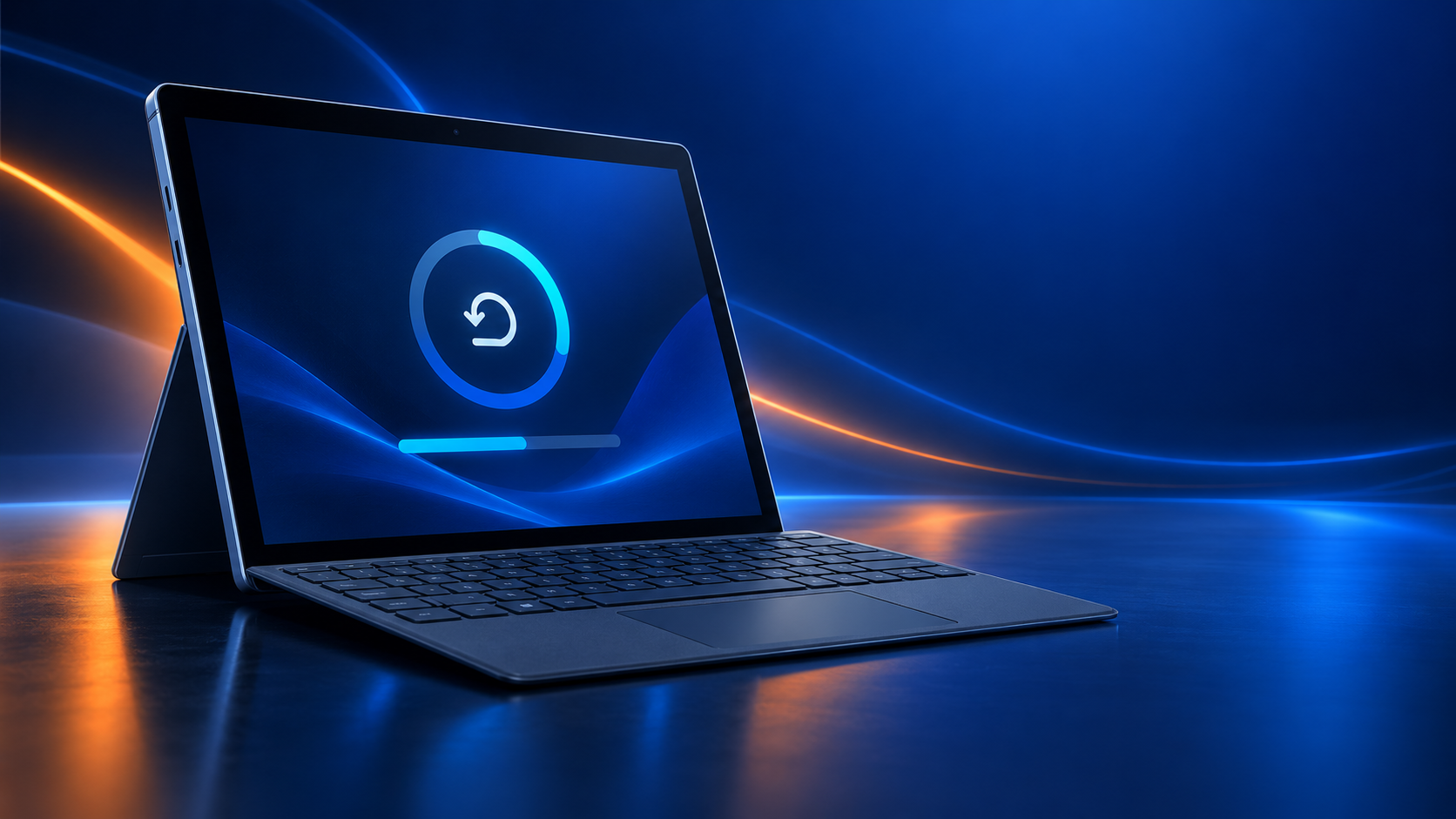
ریست فکتوری سرفیس راهی برای بازگرداندن دستگاه به وضعیت اولیه است. این کار در زمان کندی شدید ویندوز، فروش دستگاه، خطاهای نرم افزاری مداوم یا آماده سازی Surface برای کاربر جدید مفید است؛ اما اگر گزینه نادرست را انتخاب کنید، ممکن است فایل های شخصی خود را از دست بدهید.
مایکروسافت Surface به دلیل طراحی یکپارچه، ویندوز بهینه و عملکرد روان، یکی از محبوب ترین دستگاه های کاری و دانشجویی است. با این حال ممکن است پس از مدتی با مشکلاتی مانند کندی سیستم، خطاهای نرم افزاری، نصب ناقص برنامه ها یا نیاز به پاک کردن اطلاعات پیش از فروش دستگاه روبرو شوید. در چنین شرایطی، ریست فکتوری سرفیس می تواند راه حل مناسبی باشد.
در این راهنما یاد می گیرید چه زمانی ریست فکتوری انجام دهید، تفاوت گزینه های موجود چیست و چگونه Surface Pro، Surface Laptop یا Surface Go را از داخل ویندوز، صفحه ورود و USB Recovery بازنشانی کنید.
قبل از شروع: از فایل های مهم در OneDrive، هارد اکسترنال یا فضای ابری نسخه پشتیبان بگیرید. ریست کامل می تواند فایل ها، نرم افزارها و تنظیمات شما را حذف کند.
ریست فکتوری سرفیس چیست و چه زمانی به آن نیاز داریم؟
ریست فکتوری یعنی بازگرداندن ویندوز و تنظیمات Surface به شرایط نزدیک به حالت اولیه. در این فرایند می توانید فقط برنامه ها و تنظیمات را حذف کنید یا همه اطلاعات شخصی دستگاه را پاک کنید. انتخاب مناسب به علت ریست و وضعیت فایل های شما بستگی دارد.
چه زمانی ریست فکتوری سرفیس منطقی است؟
- Surface به شکل غیرعادی کند شده و با روش های معمول بهتر نمی شود.
- ویندوز با خطاهای مکرر، کرش یا صفحه آبی روبرو می شود.
- بدافزار یا برنامه های مزاحم عملکرد سیستم را مختل کرده اند.
- قصد فروش، واگذاری یا تحویل دستگاه به شخص دیگری را دارید.
- بعد از به روزرسانی یا نصب درایور، مشکلات نرم افزاری ادامه پیدا کرده اند.
ریست فکتوری چه چیزهایی را حذف می کند؟
نتیجه نهایی به گزینه ای بستگی دارد که انتخاب می کنید. در حالت حفظ فایل ها، عکس ها و فایل های شخصی شما باقی می مانند؛ اما برنامه های نصب شده، درایورها و تنظیمات ویندوز حذف می شوند. در حالت حذف همه چیز، اطلاعات شخصی، برنامه ها و تنظیمات پاک خواهند شد.
Keep my files
فایل های شخصی را نگه می دارد اما برنامه ها و تنظیمات حذف می شوند. این گزینه برای رفع مشکل نرم افزاری و زمانی مناسب است که دستگاه را برای خودتان نگه می دارید.
Remove everything
همه فایل ها، برنامه ها و تنظیمات را پاک می کند. برای فروش یا واگذاری دستگاه، گزینه امن تری است.
تفاوت ریست فکتوری، ری استارت و نصب مجدد ویندوز
| روش |
کاربرد اصلی |
وضعیت فایل های شخصی |
| ری استارت |
رفع خطاهای موقت و توقف برنامه ها |
حفظ می شوند |
| ریست فکتوری |
رفع مشکل نرم افزاری یا پاک سازی دستگاه |
بسته به گزینه انتخابی |
| نصب مجدد ویندوز با USB |
زمانی که ویندوز بالا نمی آید یا Recovery مشکل دارد |
معمولا حذف می شوند |
آموزش ریست فکتوری سرفیس از داخل ویندوز
اگر Surface شما روشن می شود و به ویندوز دسترسی دارید، ساده ترین روش استفاده از بخش Recovery در تنظیمات است. پیش از شروع، دستگاه را به شارژر اصلی وصل کنید و اجازه ندهید در طول فرایند شارژ آن تمام شود.
مراحل ریست فکتوری سرفیس در ویندوز 11
- از منوی Start وارد Settings شوید.
- مسیر System > Recovery را باز کنید.
- در مقابل گزینه Reset this PC روی Reset PC بزنید.
- بین گزینه Keep my files و Remove everything انتخاب کنید.
- روش نصب ویندوز را انتخاب کنید: Cloud download یا Local reinstall.
- تنظیمات نمایش داده شده را بررسی کنید و گزینه Reset را بزنید.
مراحل ریست فکتوری سرفیس در ویندوز 10
- وارد Settings شوید.
- مسیر Update & Security > Recovery را انتخاب کنید.
- در بخش Reset this PC روی Get started بزنید.
- گزینه نگهداری فایل ها یا حذف کامل اطلاعات را انتخاب کنید.
- دستورهای روی صفحه را تا پایان ادامه دهید.
Cloud download یا Local reinstall؛ کدام بهتر است؟
Cloud download فایل های ویندوز را دوباره از سرور مایکروسافت دریافت می کند؛ بنابراین به اینترنت پایدار و حجم مناسب نیاز دارد، اما برای زمانی که فایل های ویندوز آسیب دیده اند انتخاب قابل اعتمادتری است. Local reinstall از فایل های موجود روی دستگاه استفاده می کند و معمولا سریع تر است، ولی اگر همان فایل ها مشکل داشته باشند ممکن است خطا برطرف نشود.
اگر سرفیس شما داغ می شود، شارژ نگه نمی دارد یا به صورت ناگهانی خاموش می شود، ابتدا مشکل سخت افزاری را بررسی کنید. ریست فکتوری معمولا خرابی باتری، شارژر، LCD یا برد را برطرف نمی کند.
ریست فکتوری سرفیس وقتی ویندوز بالا نمی آید
اگر وارد دسکتاپ نمی شوید اما صفحه ورود ویندوز را می بینید، می توانید از محیط بازیابی استفاده کنید. اگر حتی این مسیر هم در دسترس نباشد، USB Recovery راه حل کامل تری خواهد بود.
ریست از صفحه ورود ویندوز
- در صفحه ورود، روی آیکون Power بزنید.
- کلید Shift را نگه دارید و هم زمان Restart را انتخاب کنید.
- پس از ورود به صفحه آبی، گزینه Troubleshoot را انتخاب کنید.
- روی Reset this PC بزنید.
- گزینه حفظ فایل ها یا حذف همه چیز را مشخص کنید و مراحل را ادامه دهید.
استفاده از USB Recovery برای ریست فکتوری سرفیس
اگر سیستم عامل بوت نمی شود، Reset this PC خطا می دهد یا پارتیشن بازیابی آسیب دیده است، از USB Recovery استفاده کنید. برای این کار به یک فلش USB مناسب و فایل Recovery مخصوص مدل دقیق Surface نیاز دارید.
مراحل بوت شدن از USB Recovery
- Surface را کاملا خاموش و به شارژر متصل کنید.
- فلش USB Recovery را به دستگاه وصل کنید.
- دکمه Volume Down را نگه دارید، سپس دکمه Power را یک بار فشار دهید و رها کنید.
- هنگام نمایش لوگوی Surface یا Microsoft، دکمه Volume Down را رها کنید.
- زبان و صفحه کلید را انتخاب کنید، سپس وارد Troubleshoot > Recover from a drive شوید.
- برای نگه داشتن دستگاه، گزینه حذف معمول فایل ها و برای فروش دستگاه، گزینه پاک سازی کامل درایو را انتخاب کنید.
نکات مهم بعد از ریست فکتوری سرفیس
- وارد حساب Microsoft خود شوید تا همگام سازی OneDrive و تنظیمات اصلی انجام شود.
- Windows Update را اجرا کنید تا درایورها و به روزرسانی های امنیتی نصب شوند.
- برنامه های ضروری مانند Office و نرم افزارهای کاری را فقط از منابع معتبر نصب کنید.
- اگر مشکل قبلی بعد از ریست باقی ماند، احتمال سخت افزاری بودن آن را جدی بگیرید.
ریست انجام نشد یا سرفیس بعد از بازنشانی همچنان مشکل دارد؟
برای بررسی تخصصی مشکلات ویندوز، باتری، شارژ، تاچ و سخت افزار Surface می توانید از خدمات ژیران سیستم کمک بگیرید.
راهنمای رفع مشکل شارژ نشدن سرفیس
جمع بندی
ریست فکتوری سرفیس یکی از موثرترین روش ها برای رفع بسیاری از مشکلات نرم افزاری، آماده کردن دستگاه برای فروش و شروع دوباره با یک ویندوز تمیز است. قبل از انتخاب Remove everything حتما از فایل های مهم نسخه پشتیبان بگیرید و در صورت امکان ابتدا گزینه Keep my files را انتخاب کنید. اگر Surface روشن نمی شود، فرایند ریست خطا می دهد یا مشکل پس از بازنشانی هم ادامه دارد، احتمال وجود ایراد سخت افزاری مطرح است و بهتر است دستگاه توسط متخصص بررسی شود.
سوالات متداول
آیا ریست فکتوری سرفیس همه اطلاعات را پاک می کند؟
اگر گزینه Remove everything را انتخاب کنید، فایل های شخصی، برنامه ها و تنظیمات حذف می شوند. گزینه Keep my files فایل های شخصی را نگه می دارد، اما برنامه ها و تنظیمات ویندوز را پاک می کند.
ریست فکتوری سرفیس چقدر زمان می برد؟
مدت زمان به مدل دستگاه، حجم اطلاعات، سلامت حافظه و انتخاب Cloud download یا Local reinstall بستگی دارد. معمولا فرایند بین 30 دقیقه تا چند ساعت طول می کشد.
اگر سرفیس روشن نشود چگونه آن را ریست کنیم؟
اگر به صفحه ورود دسترسی دارید، با نگه داشتن Shift و انتخاب Restart وارد محیط بازیابی شوید. اگر دستگاه بوت نمی شود، باید از USB Recovery مخصوص مدل Surface استفاده کنید.
آیا ریست فکتوری خرابی باتری یا تاچ سرفیس را حل می کند؟
خیر. ریست فکتوری فقط مشکلات نرم افزاری را رفع می کند. خرابی باتری، شارژر، صفحه نمایش، تاچ یا برد نیاز به عیب یابی سخت افزاری دارد.
برای فروش سرفیس کدام گزینه ریست بهتر است؟
برای فروش یا واگذاری دستگاه، Remove everything را انتخاب کنید و در صورت نمایش گزینه پاک سازی کامل درایو، آن را فعال کنید تا اطلاعات شخصی شما با اطمینان بیشتری حذف شوند.