


0%
ژیران سیستم در حال آماده‌سازی فروشگاه...
پشتیبانی واتساپی ژیران سیستم پشتیبانی آنلاین
ضمانت اصالت کالا و ارسال سریع به سراسر ایران
شنبه تا پنجشنبه، ۹ تا ۱۸ ۰۲۱-۸۸۷۴۸۵۹۴
ژیران سیستم
سبد خریدمحصولات انتخاب‌شده شما
سبد خرید شما خالی است

محصول موردنظرتان را از فروشگاه انتخاب کنید.

مشاهده محصولات
مشاوره خرید
شارژ نشدن سرفیس؛ چرا سرفیس شارژ نمی شود و چگونه مشکل را برطرف کنیم؟
مقالات
  • دسته‌بندی مقالات
  • نویسنده admin
  • مدت زمان تخمینی مطالعه 13 دقیقه
شهریور 14, 1405

شارژ نشدن سرفیس؛ چرا سرفیس شارژ نمی شود و چگونه مشکل را برطرف کنیم؟

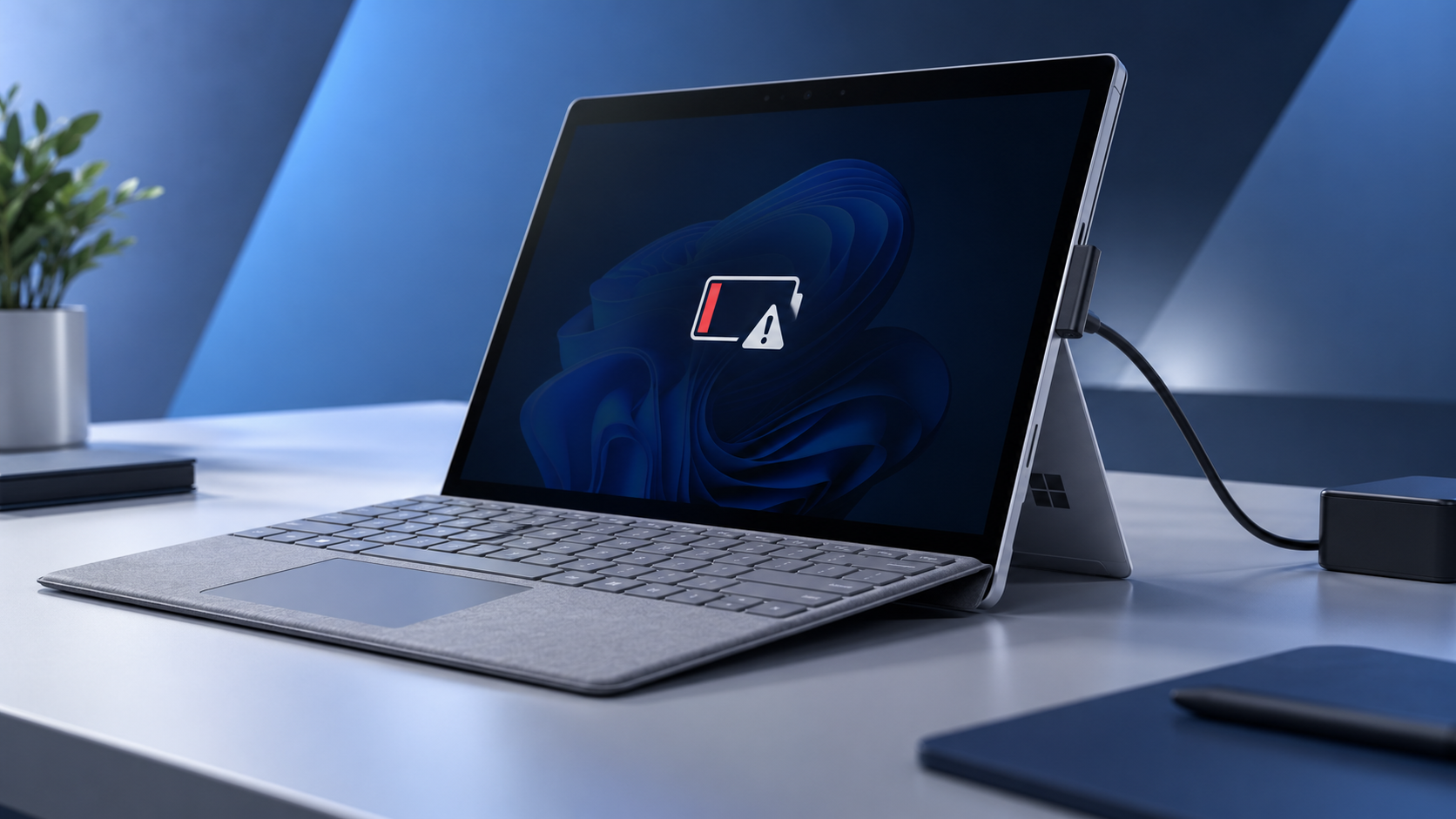
شارژ نشدن سرفیس یکی از مشکلاتی است که می تواند ناگهانی یا به مرور زمان ایجاد شود. ممکن است شارژر را به دستگاه متصل کنید اما درصد باتری افزایش پیدا نکند، چراغ روی کانکتور روشن نشود یا ویندوز پیام «Plugged in, not charging» را نمایش دهد. در برخی موارد نیز سرفیس فقط در حالت اتصال به برق روشن می ماند و بلافاصله پس از جدا کردن شارژر خاموش می شود.

علت شارژ نشدن سرفیس همیشه خرابی باتری نیست. مشکل می تواند از پریز برق، کابل، آداپتور، پورت Surface Connect، شارژر USB-C، تنظیمات باتری، داغ شدن دستگاه، درایورهای ویندوز یا فرسودگی باتری باشد. به همین دلیل بهتر است قبل از مراجعه برای تعمیر، مراحل عیب یابی را به ترتیب انجام دهید.

در این راهنما مهم ترین دلایل شارژ نشدن سرفیس و روش های رفع هر مشکل را بررسی می کنیم.

علت شارژ نشدن سرفیس چیست؟

دلایل مختلفی می توانند مانع شارژ شدن دستگاه شوند. شایع ترین علت های شارژ نشدن سرفیس عبارتند از:

خرابی پریز برق یا محافظ

شل بودن کابل آداپتور

کثیف بودن کانکتور یا پورت شارژ

خرابی شارژر سرفیس

استفاده از شارژر USB-C با توان پایین

افزایش بیش از حد دمای دستگاه

اختلال در درایور باتری

نصب نبودن آپدیت های Firmware

فعال بودن Smart Charging یا Battery Limit

تخلیه کامل باتری

فرسودگی یا خرابی سلول های باتری

خرابی مدار شارژ یا پورت دستگاه

برای پیدا کردن علت اصلی، بهتر است ابتدا موارد ساده مانند پریز، کابل و کانکتور را بررسی کنید و سپس سراغ تنظیمات نرم افزاری و وضعیت باتری بروید.

وضعیت چراغ شارژر سرفیس را بررسی کنید

در مدل هایی که از کانکتور مغناطیسی Surface Connect استفاده می کنند، چراغ کوچک روی سوکت شارژر اطلاعات مهمی درباره وضعیت اتصال ارائه می دهد.

چراغ شارژر روشن است اما سرفیس شارژ نمی شود

اگر چراغ کانکتور به صورت ثابت روشن است اما درصد باتری افزایش پیدا نمی کند، احتمالا برق به دستگاه می رسد اما باتری یا ویندوز نمی تواند فرایند شارژ را به درستی مدیریت کند.

در این وضعیت، دستگاه را یک بار ریستارت کنید، آپدیت های ویندوز و Firmware را نصب کنید و وضعیت درایور باتری را بررسی کنید. اگر سرفیس فقط با اتصال به برق کار می کند، احتمال فرسودگی باتری نیز وجود دارد.

چراغ شارژر خاموش است

خاموش بودن چراغ شارژر می تواند به یکی از موارد زیر مربوط باشد:

پریز برق فعال نیست.

کابل برق به آداپتور درست متصل نشده است.

سوکت مغناطیسی به درستی روی پورت قرار نگرفته است.

کانکتور یا پورت شارژ کثیف شده است.

کابل یا آداپتور آسیب دیده است.

پورت شارژ سرفیس مشکل سخت افزاری دارد.

ابتدا شارژر را از دستگاه و برق جدا کنید. کابل ها و بدنه آداپتور را بررسی کرده و پس از چند ثانیه دوباره متصل کنید. مایکروسافت برای ریست شدن منبع تغذیه توصیه می کند شارژر را از برق و دستگاه جدا کرده و حداقل ۱۰ ثانیه منتظر بمانید. سپس آن را مستقیما به یک پریز سالم وصل کنید. راهنمای رسمی مایکروسافت

چراغ شارژر چشمک می زند

چشمک زدن چراغ معمولا به اتصال ناپایدار، آلودگی کانکتور، خرابی کابل یا مشکل آداپتور مربوط است. کانکتور را جدا کرده و از نظر شکستگی، خم شدگی یا آلودگی بررسی کنید.

از وارد کردن اجسام فلزی یا خیس به داخل پورت خودداری کنید. برای تمیز کردن سطح کانکتور می توانید از یک پارچه خشک و بدون پرز استفاده کنید.

پریز برق و اتصالات شارژر را بررسی کنید

قبل از اینکه باتری یا خود دستگاه را مقصر بدانید، شارژر را به یک پریز دیگر متصل کنید. در صورت امکان، شارژر را مستقیما به پریز وصل کنید و موقتا از محافظ، چندراهی یا تبدیل برق استفاده نکنید.

کابل برق بعضی از آداپتورهای سرفیس از بدنه شارژر جدا می شود. مطمئن شوید این کابل کاملا در محل خود قرار گرفته است. شل بودن اتصال کابل به آداپتور می تواند باعث قطع و وصل شدن شارژ یا خاموش ماندن چراغ کانکتور شود.

اگر روی کابل، آداپتور یا سوکت آثاری از پارگی، سوختگی، تغییر شکل یا داغ شدن غیرعادی مشاهده می کنید، استفاده از شارژر را متوقف کنید.

کانکتور و پورت شارژ سرفیس را تمیز کنید

قرار گرفتن گردوغبار یا آلودگی روی پین های کانکتور می تواند اتصال برق را مختل کند. دستگاه را خاموش کرده و شارژر را از برق جدا کنید. سپس سطح کانکتور و اطراف پورت را با یک پارچه نرم و خشک تمیز کنید.

در شارژرهای Surface Connect می توانید جهت سوکت را برعکس کرده و دوباره آن را متصل کنید. اگر شارژ فقط در یک جهت یا زاویه خاص انجام می شود، احتمال خرابی کابل، سوکت یا پورت دستگاه وجود دارد.

برای مشاهده و خرید شارژرهای سازگار، می توانید بخش لوازم جانبی سرفیس را بررسی کنید. پیش از خرید حتما سازگاری توان و مدل شارژر با دستگاه خود را کنترل کنید.

آیا می توان سرفیس را با USB-C شارژ کرد؟

برخی از مدل های جدید سرفیس از شارژ USB-C پشتیبانی می کنند، اما هر شارژر USB-C برای این کار مناسب نیست. آداپتور و کابل باید از استاندارد Power Delivery پشتیبانی کرده و توان کافی برای مدل دستگاه داشته باشند.

استفاده از شارژر تلفن همراه یا آداپتور کم توان ممکن است یکی از حالت های زیر را ایجاد کند:

دستگاه بسیار کند شارژ شود.

هنگام استفاده درصد باتری کاهش پیدا کند.

پیام Slow charger در ویندوز نمایش داده شود.

سرفیس در حالت خاموش شارژ شود اما هنگام استفاده شارژ نشود.

فرایند شارژ به طور کامل آغاز نشود.

توان مورد نیاز بین مدل های Surface Go، Surface Pro، Surface Laptop، Surface Book و Surface Laptop Studio متفاوت است. مایکروسافت نیز استفاده از منبع تغذیه سازگار با مدل دستگاه را توصیه می کند. روش های شارژ سرفیس در راهنمای مایکروسافت

دستگاه را خاموش و دوباره راه اندازی کنید

گاهی شارژ نشدن سرفیس به دلیل اختلال موقت در ویندوز یا سیستم مدیریت انرژی اتفاق می افتد. در این شرایط یک ریستارت ساده می تواند مشکل را برطرف کند.

اگر دستگاه پاسخ نمی دهد، ابتدا شارژر را متصل کرده و چند دقیقه منتظر بمانید. سپس دکمه پاور را حدود ۲۰ ثانیه نگه دارید تا لوگوی ویندوز یا Surface ظاهر شود.

پس از روشن شدن دستگاه، وضعیت آیکون باتری را بررسی کنید. اگر درصد باتری شروع به افزایش کرد، احتمالا مشکل موقتی بوده است.

اگر باتری سرفیس کاملا خالی شده است چه کنیم؟

اگر دستگاه برای مدت زیادی بدون شارژ باقی مانده باشد، ممکن است باتری آن به صورت کامل تخلیه شود. در این حالت سرفیس بلافاصله پس از اتصال شارژر روشن نمی شود.

شارژر اصلی یا یک شارژر کاملا سازگار را به دستگاه متصل کنید و حداقل ۱۵ تا ۳۰ دقیقه منتظر بمانید. سپس دستگاه را روشن کنید. در این مدت چند بار دکمه پاور را فشار ندهید، زیرا دستگاه برای رسیدن به حداقل سطح شارژ به زمان نیاز دارد.

اگر پس از این زمان چراغ شارژر روشن است اما دستگاه هیچ واکنشی نشان نمی دهد، احتمال خرابی باتری، مدار شارژ یا قطعات داخلی وجود دارد.

آپدیت ویندوز و Firmware سرفیس را نصب کنید

مایکروسافت برای مدل های مختلف سرفیس بروزرسانی های Firmware و درایور منتشر می کند. این آپدیت ها می توانند مشکلات مربوط به باتری، مدیریت انرژی، پورت USB-C و شارژ را برطرف کنند.

برای بررسی بروزرسانی ها مراحل زیر را انجام دهید:

  1. وارد بخش Settings شوید.
  2. بخش Windows Update را باز کنید.
  3. روی گزینه Check for updates بزنید.
  4. بخش Advanced options و سپس Optional updates را بررسی کنید.
  5. پس از نصب بروزرسانی ها، دستگاه را ریستارت کنید.

هنگام نصب Firmware، دستگاه باید شارژ کافی داشته باشد یا به یک منبع تغذیه پایدار متصل باشد. فرایند بروزرسانی را قطع نکنید.

درایور باتری را حذف و دوباره نصب کنید

اختلال در درایور باتری می تواند باعث نمایش اشتباه درصد شارژ یا پیام «وصل است اما شارژ نمی شود» شود.

برای نصب مجدد درایور باتری مراحل زیر را انجام دهید:

  1. روی منوی Start راست کلیک کنید.
  2. وارد بخش Device Manager شوید.
  3. بخش Batteries را باز کنید.
  4. روی گزینه Microsoft Surface ACPI-Compliant Control Method Battery راست کلیک کنید.
  5. گزینه Uninstall device را انتخاب کنید.
  6. دستگاه را ریستارت کنید.

بعد از راه اندازی مجدد، ویندوز معمولا درایور باتری را به صورت خودکار نصب می کند. حذف درایور باعث پاک شدن اطلاعات شخصی شما نمی شود، اما بهتر است پیش از تغییر تنظیمات سیستمی، فایل های مهم خود را ذخیره کنید.

آیا Smart Charging باعث شارژ نشدن سرفیس می شود؟

قابلیت Smart Charging برای کاهش فرسودگی باتری طراحی شده است. وقتی دستگاه برای مدت طولانی به برق متصل باشد، ممکن است این ویژگی شارژ را نزدیک ۸۰ درصد محدود کند. در برخی مدل ها، Battery Limit در تنظیمات UEFI می تواند سطح شارژ را نزدیک ۵۰ درصد نگه دارد.

بنابراین اگر باتری تا ۸۰ یا ۵۰ درصد شارژ می شود و در همان مقدار باقی می ماند، الزاما با خرابی باتری روبرو نیستید. برنامه Surface را باز کرده و وضعیت Smart Charging را بررسی کنید.

اما اگر درصد باتری روی عدد بسیار پایین باقی مانده یا حتی در حالت اتصال به برق کاهش پیدا می کند، باید توان شارژر، دمای دستگاه و سلامت باتری را بررسی کنید.

داغ شدن سرفیس و توقف شارژ

افزایش دمای باتری یا بدنه می تواند باعث کند شدن یا توقف موقت فرایند شارژ شود. این عملکرد برای محافظت از باتری و قطعات داخلی دستگاه انجام می شود.

اگر سرفیس بیش از حد داغ شده است، موارد زیر را انجام دهید:

برنامه های سنگین را ببندید.

دستگاه را از شارژ جدا کنید.

دستگاه را روی سطح صاف و خنک قرار دهید.

منافذ تهویه را مسدود نکنید.

پس از کاهش دما دوباره شارژر را متصل کنید.

هنگام شارژ از اجرای بازی یا پردازش های سنگین خودداری کنید.

اگر افزایش دما به صورت مکرر اتفاق می افتد، مقاله داغ شدن سرفیس نیز می تواند در پیدا کردن علت مشکل به شما کمک کند.

چگونه سلامت باتری سرفیس را بررسی کنیم؟

اگر سرفیس شارژ می شود اما خیلی زود تخلیه می شود یا فقط هنگام اتصال به برق روشن می ماند، بهتر است ظرفیت واقعی باتری را با Battery Report بررسی کنید.

در این گزارش باید دو مقدار مهم را مقایسه کنید:

Design Capacity: ظرفیت اولیه باتری

Full Charge Capacity: حداکثر ظرفیت فعلی باتری

هرچه فاصله این دو عدد بیشتر باشد، میزان فرسودگی باتری بیشتر است. آموزش کامل گرفتن گزارش و تحلیل اطلاعات آن را می توانید در مقاله چگونه سلامت باتری سرفیس را بررسی کنیم؟ آموزش Battery Report در Surface مطالعه کنید.

این لینک سازی باعث می شود مقاله فعلی روی شارژ نشدن سرفیس متمرکز بماند و مقاله Battery Report نیز وظیفه آموزش تخصصی بررسی باتری را برعهده داشته باشد.

نشانه های خرابی باتری سرفیس چیست؟

در صورت مشاهده نشانه های زیر، احتمال خرابی یا فرسودگی شدید باتری وجود دارد:

سرفیس فقط با اتصال به برق روشن می ماند.

دستگاه پس از جدا کردن شارژر بلافاصله خاموش می شود.

درصد باتری به صورت ناگهانی تغییر می کند.

باتری از یک درصد مشخص بالاتر نمی رود.

ظرفیت Full Charge Capacity بسیار کمتر از Design Capacity است.

باتری در زمان کوتاهی تخلیه می شود.

پشت دستگاه یا اطراف نمایشگر برآمده شده است.

نمایشگر از فریم دستگاه فاصله گرفته است.

برآمدگی بدنه یا جدا شدن نمایشگر می تواند نشانه متورم شدن باتری باشد. در این وضعیت استفاده از دستگاه و ادامه شارژ می تواند خطرناک باشد. دستگاه را خاموش کنید، شارژر را جدا کرده و برای بررسی تخصصی اقدام کنید.

چه زمانی مشکل شارژ نشدن سرفیس سخت افزاری است؟

اگر تمام مراحل نرم افزاری را انجام داده اید اما مشکل همچنان ادامه دارد، ممکن است یکی از قطعات زیر آسیب دیده باشد:

آداپتور یا کابل شارژ

کانکتور Surface Connect

پورت USB-C

باتری داخلی

مدار شارژ

برد اصلی دستگاه

کانکتور باتری در مدل های Surface Book

برای تشخیص دقیق، بهتر است دستگاه همراه با شارژر بررسی شود. تست کردن سرفیس با یک شارژر سالم و کاملا سازگار می تواند مشخص کند مشکل از آداپتور است یا خود دستگاه.

از باز کردن دستگاه در خانه خودداری کنید. نمایشگر و باتری سرفیس به بدنه چسبیده اند و باز کردن غیراصولی دستگاه می تواند به صفحه نمایش، فریم یا باتری آسیب وارد کند.

آیا تعمیر باتری بهتر است یا تعویض دستگاه؟

تصمیم میان تعمیر باتری و تعویض سرفیس به مدل دستگاه، عمر آن، سلامت نمایشگر، وضعیت بدنه و هزینه تعمیر بستگی دارد. اگر دستگاه از نظر پردازنده، حافظه و نمایشگر همچنان نیازهای شما را پوشش می دهد، تعویض اصولی باتری می تواند انتخاب اقتصادی تری باشد.

اما اگر دستگاه قدیمی است و علاوه بر باتری، مشکلاتی مانند داغ شدن، خرابی پورت، کندی شدید یا آسیب نمایشگر دارد، بهتر است هزینه تعمیر را با قیمت یک مدل جدیدتر مقایسه کنید.

برای مقایسه مدل های موجود می توانید به فروشگاه سرفیس ژیران سیستم مراجعه کنید و مشخصات Surface Pro، Surface Laptop و Surface Book را بررسی کنید.

ترتیب پیشنهادی برای رفع مشکل شارژ نشدن سرفیس

برای اینکه سریع تر علت مشکل را پیدا کنید، مراحل زیر را به ترتیب انجام دهید:

  1. پریز و منبع برق را بررسی کنید.
  2. کابل و بدنه آداپتور را از نظر آسیب کنترل کنید.
  3. شارژر را ۱۰ ثانیه از برق و دستگاه جدا کنید.
  4. کانکتور و پورت شارژ را تمیز کنید.
  5. وضعیت چراغ شارژر را بررسی کنید.
  6. در صورت استفاده از USB-C، توان آداپتور و کابل را کنترل کنید.
  7. دستگاه را ریستارت یا ریست اجباری کنید.
  8. اجازه دهید باتری کاملا خالی، حداقل ۱۵ تا ۳۰ دقیقه شارژ شود.
  9. ویندوز و Firmware را بروزرسانی کنید.
  10. درایور باتری را دوباره نصب کنید.
  11. وضعیت Smart Charging یا Battery Limit را بررسی کنید.
  12. گزارش Battery Report را دریافت و بررسی کنید.
  13. دستگاه را با یک شارژر سازگار و سالم تست کنید.
  14. اگر مشکل ادامه داشت، برای بررسی سخت افزاری اقدام کنید.

جمع بندی

شارژ نشدن سرفیس همیشه به معنی خراب شدن باتری نیست. در بسیاری از موارد، مشکل با بررسی پریز، اتصال دوباره شارژر، تمیز کردن کانکتور، استفاده از آداپتور مناسب، ریستارت دستگاه یا نصب آپدیت های ویندوز و Firmware برطرف می شود.

اگر چراغ شارژر روشن است اما باتری افزایش پیدا نمی کند، سرفیس فقط با اتصال به برق کار می کند یا باتری دچار تورم شده است، احتمال وجود مشکل سخت افزاری بیشتر خواهد بود. در چنین شرایطی بهتر است از ادامه استفاده یا باز کردن دستگاه در خانه خودداری کرده و آن را برای بررسی تخصصی تحویل دهید.

سوالات متداول

چرا سرفیس به برق وصل است اما شارژ نمی شود؟

این مشکل می تواند به اختلال در درایور باتری، فعال بودن Smart Charging، توان پایین شارژر، افزایش دمای دستگاه یا خرابی باتری مربوط باشد. ابتدا دستگاه را ریستارت کرده و سپس شارژر، آپدیت ها و درایور باتری را بررسی کنید.

چرا چراغ شارژر سرفیس روشن نمی شود؟

خرابی پریز، شل بودن کابل، کثیفی کانکتور، آسیب دیدن کابل یا خرابی آداپتور از علت های اصلی روشن نشدن چراغ شارژر هستند. شارژر را به پریز دیگری وصل کرده و اتصالات آن را بررسی کنید.

چرا سرفیس فقط تا ۸۰ درصد شارژ می شود؟

قابلیت Smart Charging ممکن است برای کاهش فرسودگی باتری، شارژ را نزدیک ۸۰ درصد متوقف کند. وضعیت این قابلیت را در برنامه Surface بررسی کنید.

چرا سرفیس فقط تا ۵۰ درصد شارژ می شود؟

ممکن است حالت Battery Limit در UEFI فعال شده باشد. این قابلیت برای دستگاه هایی طراحی شده است که مدت زیادی به برق متصل می مانند.

آیا می توان سرفیس را با شارژر موبایل شارژ کرد؟

تنها در صورتی که مدل سرفیس از شارژ USB-C پشتیبانی کند و شارژر و کابل از Power Delivery با توان کافی برخوردار باشند. شارژرهای معمولی موبایل اغلب توان لازم را ندارند.

آیا شارژ نشدن سرفیس با بروزرسانی برطرف می شود؟

اگر مشکل به Firmware، درایور باتری یا سیستم مدیریت انرژی مربوط باشد، نصب بروزرسانی های ویندوز و Firmware می تواند آن را برطرف کند. مشکلات سخت افزاری با بروزرسانی حل نمی شوند.

از کجا بفهمیم باتری سرفیس خراب شده است؟

خاموش شدن دستگاه پس از جدا کردن شارژر، تخلیه سریع، تغییر ناگهانی درصد باتری، کاهش شدید Full Charge Capacity و تورم بدنه از مهم ترین نشانه های خرابی باتری هستند.

چه زمانی باید سرفیس را برای تعمیر ببریم؟

اگر دستگاه با شارژر سالم نیز شارژ نمی شود، پورت اتصال ناپایدار دارد، فقط با برق روشن می ماند یا بدنه و نمایشگر برآمده شده اند، باید برای بررسی تخصصی اقدام کنید.

زمینه‌های نمایش داده شده را انتخاب نمایید. بقیه مخفی خواهند شد. برای تنظیم مجدد ترتیب، بکشید و رها کنید.
  • تصویر
  • امتیاز
  • قیمت
  • موجودی
  • موجودی
  • وزن
  • اندازه
  • اطلاعات اضافی
برای مخفی‌کردن نوار مقایسه، بیرون را کلیک نمایید
مقایسه محصولات
انتخاب محصول برای مقایسه
  • در حال بارگذاری محصولات...
emptycart
هیچ محصولی در سبد خرید نیست
  • ورود با پیامک
  • ورود با رمز عبور
user