



0%
ژیران سیستم در حال آماده‌سازی فروشگاه...
پشتیبانی واتساپی ژیران سیستم پشتیبانی آنلاین
ضمانت اصالت کالا و ارسال سریع به سراسر ایران
شنبه تا پنجشنبه، ۹ تا ۱۸ ۰۲۱-۸۸۷۴۸۵۹۴
ژیران سیستم
سبد خریدمحصولات انتخاب‌شده شما
سبد خرید شما خالی است

محصول موردنظرتان را از فروشگاه انتخاب کنید.

مشاهده محصولات
مشاوره خرید
تشخیص مدل سرفیس؛ چگونه مدل دقیق Surface خود را پیدا کنیم؟
مقالات
  • دسته‌بندی مقالات
  • نویسنده admin
  • مدت زمان تخمینی مطالعه 11 دقیقه
شهریور 11, 1405

تشخیص مدل سرفیس؛ چگونه مدل دقیق Surface خود را پیدا کنیم؟

تشخیص مدل سرفیس یکی از اولین اقداماتی است که قبل از خرید لوازم جانبی، نصب درایور، تعمیر دستگاه یا بررسی قیمت آن باید انجام دهید. بسیاری از مدل های Microsoft Surface از نظر طراحی ظاهری شباهت زیادی به یکدیگر دارند و به همین دلیل ممکن است تشخیص مدل دقیق دستگاه تنها با نگاه کردن به بدنه آن آسان نباشد.

برای مثال، مدل هایی مانند Surface Pro 7، Surface Pro 7 Plus، Surface Pro 8 و Surface Pro 9 در یک خانواده قرار دارند؛ اما از نظر پردازنده، ابعاد نمایشگر، نوع درگاه ها، کیبورد سازگار و قطعات داخلی با یکدیگر متفاوت هستند. بنابراین اگر قصد خرید شارژر، کیبورد، قلم، محافظ صفحه یا قطعات تعمیراتی را دارید، ابتدا باید مدل دقیق دستگاه خود را پیدا کنید.

در این راهنما، تمام روش های کاربردی تشخیص مدل سرفیس را مرحله به مرحله بررسی میکنیم.

چرا تشخیص مدل دقیق سرفیس اهمیت دارد؟

هر دستگاه سرفیس با یک نام تجاری و مشخصات سخت افزاری مشخص عرضه میشود. حتی دو دستگاه با ظاهر تقریبا یکسان ممکن است از نظر پردازنده، باتری، نمایشگر یا نوع پورت ها با یکدیگر تفاوت داشته باشند.

تشخیص مدل سرفیس در موارد زیر اهمیت زیادی دارد:

خرید شارژر سازگار با دستگاه

انتخاب کیبورد یا Type Cover مناسب

خرید قلم سازگار با سرفیس

دانلود و نصب درایورهای درست

بررسی امکان نصب ویندوز 11

تهیه قاب و محافظ صفحه مناسب

تخمین قیمت دستگاه نو یا استوک

سفارش قطعات مناسب برای تعمیر سرفیس

بررسی وضعیت گارانتی و خدمات دستگاه

فروش دستگاه با مشخصات دقیق و معتبر

اشتباه در شناسایی مدل میتواند باعث خرید لوازم جانبی ناسازگار یا نصب درایور اشتباه شود. به همین دلیل بهتر است برای اطمینان، مدل دستگاه را با استفاده از حداقل دو روش بررسی کنید.

ساده ترین روش تشخیص مدل سرفیس با برنامه Surface

استفاده از برنامه Surface یکی از ساده ترین و دقیق ترین روش های تشخیص مدل سرفیس است. این برنامه مخصوص دستگاه های مایکروسافت طراحی شده و اطلاعات مهم دستگاه را نمایش میدهد.

برای پیدا کردن مدل دستگاه مراحل زیر را انجام دهید:

۱ منوی Start ویندوز را باز کنید.

۲ عبارت Surface را جستجو کنید.

۳ برنامه Surface را اجرا کنید.

۴ وارد بخش Device information شوید.

۵ عبارت Surface model را پیدا کنید.

نامی که مقابل Surface model نمایش داده میشود، مدل دستگاه شما است. در همین قسمت معمولا میتوانید اطلاعات دیگری مانند شماره سریال دستگاه و مشخصات برخی لوازم جانبی متصل شده را نیز مشاهده کنید.

اگر برنامه Surface روی دستگاه نصب نیست، میتوانید آن را از Microsoft Store دریافت کنید. مایکروسافت نیز استفاده از Surface App را یکی از روش های اصلی مشاهده اطلاعات دستگاه معرفی کرده است. مشاهده راهنمای رسمی مایکروسافت

تشخیص مدل سرفیس از طریق تنظیمات ویندوز

یکی دیگر از روش های سریع برای تشخیص مدل سرفیس، مراجعه به بخش تنظیمات ویندوز است. این روش نیازی به نصب برنامه اضافی ندارد و در ویندوز 10 و ویندوز 11 قابل استفاده است.

مسیر زیر را دنبال کنید:

Start

Settings

System

i

About

در صفحه About به بخش Device specifications مراجعه کنید. در قسمت بالای این صفحه ممکن است نام یا مدل دستگاه نمایش داده شود. همچنین اطلاعاتی مانند نوع پردازنده، مقدار رم، نوع سیستم عامل و معماری 64 بیتی یا ARM نیز در این بخش قابل مشاهده است.

این روش برای بررسی مشخصات کلی دستگاه مناسب است؛ اما در بعضی نسخه های ویندوز ممکن است نام کامل نسل سرفیس نمایش داده نشود. در این شرایط بهتر است از برنامه Surface یا بخش System Information استفاده کنید.

تشخیص مدل Surface با System Information

ابزار System Information اطلاعات دقیق تری درباره سخت افزار و مدل سیستم ارائه میدهد. این ابزار به صورت پیش فرض در ویندوز وجود دارد و برای استفاده از آن نیازی به نصب برنامه اضافی نیست.

برای استفاده از آن مراحل زیر را انجام دهید:

System Information

۱ کلیدهای Windows و R را همزمان فشار دهید.

۲ در پنجره Run عبارت msinfo32 را وارد کنید.

۳ روی OK بزنید یا کلید Enter را فشار دهید.

۴ در پنجره System Information وارد بخش System Summary شوید.

۵ عبارت System Model را پیدا کنید.

اطلاعات مقابل System Model میتواند برای تشخیص مدل سرفیس مورد استفاده قرار گیرد. بهتر است اطلاعات System Manufacturer و System SKU را نیز یادداشت کنید؛ زیرا هنگام بررسی مشخصات فنی یا دریافت خدمات تعمیر ممکن است به این اطلاعات نیاز داشته باشید.

نکته: برای اطمینان بیشتر، اطلاعات نمایش داده شده در System Model را با مدل ثبت شده در برنامه Surface یا شماره سریال دستگاه مقایسه کنید.

این روش در بسیاری از راهنماهای فارسی نیز به عنوان یکی از راه های اصلی شناسایی مدل معرفی شده است. مشاهده راهنمای تکمیلی

تشخیص مدل سرفیس با Command Prompt

اگر به هر دلیل برنامه Surface اجرا نمیشود، میتوانید از Command Prompt برای مشاهده مدل دستگاه استفاده کنید. این روش اطلاعات دستگاه را مستقیما از ویندوز دریافت میکند.

Command Prompt

Command Prompt را باز کنید و دستور زیر را وارد کنید:

wmic csproduct get name
یا

Windows PowerShell

اگر WMIC غیرفعال بود، PowerShell را باز کرده و این دستور را اجرا کنید:

Get-CimInstance Win32_ComputerSystemProduct | Select-Object Name, IdentifyingNumber

پس از اجرای دستور، نام مدل و شناسه دستگاه نمایش داده میشود. مقدار IdentifyingNumber معمولا با شماره سریال دستگاه ارتباط دارد و میتوانید از آن برای بررسی دقیق تر محصول استفاده کنید.

پیدا کردن مدل سرفیس با شماره سریال

اگر دستگاه روشن نمیشود یا به ویندوز دسترسی ندارید، شماره سریال یکی از بهترین راه ها برای تشخیص مدل سرفیس است. شماره سریال یک کد اختصاصی است که برای هر دستگاه به صورت مجزا ثبت میشود.

شماره سریال را در این قسمت ها جستجو کنید:

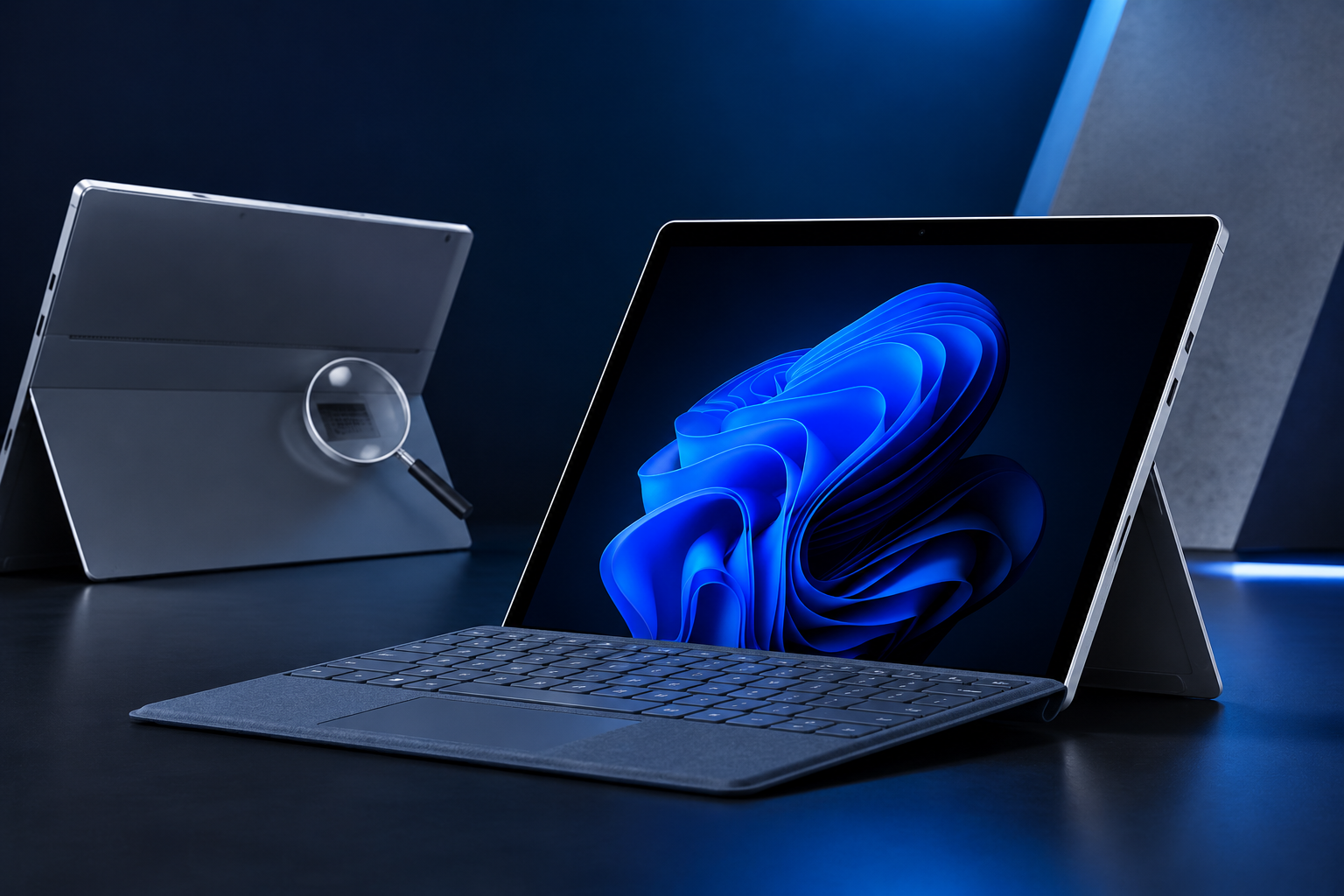
Surface Pro زیر پایه نگهدارنده یا Kickstand

Surface Laptop در بخش زیرین بدنه دستگاه

Surface Book زیر کیبورد یا بخش تبلت

Laptop Studio زیر دستگاه یا پشت نمایشگر

جعبه محصول روی برچسب مشخصات جعبه اصلی

پس از پیدا کردن شماره سریال، میتوانید دستگاه را به حساب مایکروسافت خود اضافه کنید یا اطلاعات آن را در بخش Devices حساب کاربری بررسی کنید. این بخش میتواند نام مدل ثبت شده، وضعیت خدمات و اطلاعات گارانتی دستگاه را نمایش دهد.

محل دقیق شماره سریال با توجه به خانواده دستگاه متفاوت است؛ بنابراین پیش از جستجو باید مشخص کنید دستگاه شما به خانواده Pro، Laptop، Book یا Studio تعلق دارد. راهنمای پیدا کردن شماره سریال Surface

تشخیص مدل سرفیس از روی بدنه و درگاه ها

بررسی ظاهر دستگاه روش کاملا دقیقی نیست؛ اما زمانی که سرفیس روشن نمیشود و شماره سریال نیز قابل خواندن نیست، میتواند سرنخ های مفیدی برای تشخیص مدل سرفیس در اختیار شما قرار دهد.

هنگام بررسی ظاهر دستگاه به این موارد دقت کنید:

USB تعداد و نوع پورت های USB

A وجود پورت USB-A

C وجود USB-C یا Thunderbolt

SD وجود شیار کارت حافظه

اندازه نمایشگر دستگاه

محل قرارگیری دوربین

طراحی پایه نگهدارنده

شکل لبه های نمایشگر

نوع اتصال کیبورد

وجود جک هدفون

رنگ و جنس بدنه

برای مثال، Surface Pro 7 دارای پورت USB-A و USB-C است؛ در حالی که Surface Pro 8 از دو پورت USB-C با پشتیبانی از Thunderbolt 4 استفاده میکند. با این حال، تشخیص مدل تنها بر اساس پورت ها ممکن است اشتباه باشد؛ زیرا برخی مدل ها تفاوت ظاهری بسیار کمی دارند.

مقاله پیشنهادی مقایسه Surface Pro 9 و Surface Pro 8

آیا از روی پردازنده میتوان مدل سرفیس را تشخیص داد؟

نوع پردازنده میتواند محدوده مدل دستگاه را مشخص کند، اما همیشه برای تشخیص قطعی کافی نیست. ممکن است چند مدل سرفیس از پردازنده های یک نسل مشابه استفاده کنند یا یک مدل با چند پردازنده متفاوت عرضه شده باشد.

برای مشاهده مدل پردازنده این مسیر را دنبال کنید:

Start

Settings

System

About

CPU

همچنین میتوانید Task Manager را باز کنید، وارد تب Performance شوید و گزینه CPU را انتخاب کنید. نام کامل پردازنده در بالای صفحه نمایش داده میشود.

مشاهده پردازنده نسل دهم اینتل میتواند نشان دهد دستگاه احتمالا به یکی از مدل های همان دوره تعلق دارد؛ اما برای تشخیص دقیق باید اطلاعات پردازنده را در کنار System Model، شماره سریال و برنامه Surface بررسی کنید.

تفاوت مدل دستگاه با مشخصات سخت افزاری چیست؟

مدل دستگاه، خانواده و نسل محصول را مشخص میکند؛ اما مشخصات سخت افزاری، پیکربندی دقیق همان دستگاه را نشان میدهد.

مدل دستگاه

Microsoft Surface Pro 9

VS

مشخصات سخت افزاری

پردازنده Intel Core i5

رم 8 گیگابایت

حافظه SSD با ظرفیت 256 گیگابایت

گرافیک Intel Iris Xe

تشخیص مدل سرفیس به تنهایی تمام مشخصات دستگاه را مشخص نمیکند. ممکن است دو Surface Pro 9 از نظر ظاهر و نام مدل یکسان باشند، اما پردازنده، رم یا ظرفیت حافظه متفاوتی داشته باشند.

برای ثبت مشخصات کامل دستگاه این موارد را یادداشت کنید:

نام و نسل کامل سرفیس مدل پردازنده مقدار رم ظرفیت حافظه داخلی معماری Intel، AMD یا ARM نسخه ویندوز شماره سریال دستگاه

چگونه مدل سرفیس خاموش را پیدا کنیم؟

اگر سرفیس روشن نمیشود، همچنان میتوانید با بررسی بدنه، جعبه و اطلاعات ثبت شده دستگاه، مدل دقیق آن را پیدا کنید.

۱ زیر پایه نگهدارنده یا بدنه دستگاه را بررسی کنید.

۲ شماره سریال حک شده روی دستگاه را یادداشت کنید.

۳ برچسب مشخصات روی جعبه اصلی را بررسی کنید.

۴ فاکتور خرید یا اطلاعات ثبت شده فروشنده را مشاهده کنید.

۵ دستگاه های ثبت شده در حساب مایکروسافت را بررسی کنید.

۶ بدنه، اندازه نمایشگر و نوع پورت ها را با تصاویر رسمی مدل ها مقایسه کنید.

در دستگاه خاموش، استفاده از شماره سریال معمولا نتیجه دقیق تری نسبت به تشخیص ظاهری ارائه میدهد. بهتر است مشخصات بدنه را تنها به عنوان روش مکمل در نظر بگیرید.

مشاهده مدل های Surface Laptop 3 برای آشنایی با مدل ها، مشخصات سخت افزاری و دستگاه های موجود ژیران سیستم وارد دسته بندی محصولات شوید.

مشاهده محصولات

آیا شماره مدل و شماره سریال سرفیس یکسان هستند؟

خیر. شماره مدل به یک گروه از دستگاه های مشابه تعلق دارد، اما شماره سریال برای هر دستگاه منحصربه فرد است.

برای مثال، تعداد زیادی دستگاه میتوانند مدل یکسانی داشته باشند؛ اما هر کدام شماره سریال متفاوتی دارند. شماره سریال برای ثبت دستگاه، بررسی خدمات، شناسایی محصول و پیگیری گارانتی استفاده میشود.

هنگام خرید سرفیس استوک بهتر است شماره سریال روی بدنه، جعبه و اطلاعات نرم افزاری دستگاه را با یکدیگر مقایسه کنید. وجود مغایرت لزوما به معنای تقلبی بودن دستگاه نیست، زیرا ممکن است جعبه دستگاه تعویض شده باشد؛ اما این موضوع باید قبل از خرید بررسی شود.


بهترین روش تشخیص مدل دقیق Surface چیست؟

بهترین روش، استفاده همزمان از برنامه Surface و شماره سریال دستگاه است. ابتدا نام مدل را از بخش Device information در برنامه Surface مشاهده کنید. سپس شماره سریال دستگاه را با اطلاعات بدنه و حساب مایکروسافت تطبیق دهید.

اگر به برنامه Surface دسترسی ندارید، ابزار System Information گزینه مناسبی است. برای دستگاه خاموش نیز شماره سریال حک شده روی بدنه یا اطلاعات روی جعبه میتواند به شناسایی مدل کمک کند.

اولویت روش های تشخیص مدل سرفیس

۱ برنامه Surface پیشنهاد اول

۲ شماره سریال و حساب مایکروسافت دقت بالا

۳ ابزار System Information روش سیستمی

۴ تنظیمات ویندوز سریع

۵ PowerShell یا Command Prompt روش جایگزین

۶ بررسی ظاهر، درگاه ها و ابعاد دستگاه روش کمکی

برای رسیدن به نتیجه مطمئن، بهتر است مدل دستگاه را با حداقل دو روش بررسی کنید. ترکیب برنامه Surface با شماره سریال، دقیق ترین نتیجه را در اختیار شما قرار میدهد.

نکات مهم هنگام تشخیص مدل سرفیس استوک

در دستگاه های استوک و کارکرده، فقط به اطلاعات نوشته شده در آگهی یا روی جعبه اعتماد نکنید. ممکن است جعبه اصلی دستگاه موجود نباشد یا اطلاعات فروشنده با پیکربندی واقعی دستگاه تفاوت داشته باشد.

قبل از خرید این موارد را بررسی کنید:

S نام مدل در برنامه Surface

CPU مدل پردازنده در تنظیمات ویندوز

GB مقدار رم و ظرفیت حافظه

# شماره سریال نرم افزاری و بدنه

سلامت باتری و تعداد چرخه های شارژ

عملکرد صحیح صفحه لمسی

USB سلامت پورت ها و اتصالات

سازگاری قلم و کیبورد

وضعیت دوربین و Windows Hello

نتیجه بررسی: تشخیص مدل سرفیس قبل از خرید دستگاه استوک به شما کمک میکند قیمت واقعی آن را بهتر ارزیابی کنید و از سازگاری قطعات، شارژر، قلم، کیبورد و سایر لوازم جانبی مطمئن شوید.

جمع بندی

تشخیص مدل سرفیس کار پیچیده ای نیست و با چند روش ساده میتوانید نام و نسل دقیق دستگاه خود را پیدا کنید. سریع ترین راه، باز کردن برنامه Surface و مراجعه به بخش Device information است. ابزار System Information، تنظیمات ویندوز، شماره سریال و حساب مایکروسافت نیز روش های قابل اعتماد دیگری هستند.

اگر دستگاه روشن نمیشود، شماره سریال روی بدنه یا جعبه را بررسی کنید. تشخیص ظاهری از روی پورت ها و طراحی بدنه بهتر است تنها به عنوان روش کمکی استفاده شود، زیرا برخی مدل های سرفیس شباهت زیادی به یکدیگر دارند.

با مشخص شدن مدل دقیق دستگاه، انتخاب شارژر، کیبورد، قلم، محافظ صفحه، قطعات تعمیراتی و درایور مناسب بسیار آسان تر خواهد شد.

سوالات متداول

۱

مدل سرفیس را از کجا بفهمیم؟

ساده ترین روش، باز کردن برنامه Surface و مراجعه به بخش Device information است. نام دقیق دستگاه مقابل گزینه Surface model نمایش داده میشود.

۲

چگونه بدون روشن کردن دستگاه مدل سرفیس را تشخیص دهیم؟

شماره سریال حک شده زیر پایه نگهدارنده یا بدنه را پیدا کنید و آن را از طریق حساب مایکروسافت بررسی کنید. اطلاعات روی جعبه اصلی نیز میتواند مفید باشد.

۳

آیا مدل سرفیس در تنظیمات ویندوز نمایش داده میشود؟

در بسیاری از دستگاه ها نام یا اطلاعات مدل در مسیر Settings، سپس System و About نمایش داده میشود. اگر نام کامل نسل را مشاهده نکردید، از Surface App یا System Information استفاده کنید.

۴

آیا شماره سریال سرفیس مدل دستگاه را مشخص میکند؟

شماره سریال مستقیما نام مدل نیست، اما با ثبت یا بررسی آن در سرویس های مایکروسافت میتوان مدل ثبت شده دستگاه را پیدا کرد.

۵

چرا تشخیص مدل سرفیس قبل از خرید لوازم جانبی مهم است؟

زیرا ابعاد، نوع اتصال کیبورد، شارژر، قلم و محافظ صفحه در نسل های مختلف سرفیس متفاوت است و انتخاب مدل اشتباه میتواند باعث ناسازگاری لوازم جانبی شود.

زمینه‌های نمایش داده شده را انتخاب نمایید. بقیه مخفی خواهند شد. برای تنظیم مجدد ترتیب، بکشید و رها کنید.
  • تصویر
  • امتیاز
  • قیمت
  • موجودی
  • موجودی
  • وزن
  • اندازه
  • اطلاعات اضافی
برای مخفی‌کردن نوار مقایسه، بیرون را کلیک نمایید
مقایسه محصولات
انتخاب محصول برای مقایسه
  • در حال بارگذاری محصولات...
emptycart
هیچ محصولی در سبد خرید نیست
  • ورود با پیامک
  • ورود با رمز عبور
user