


0%
ژیران سیستم در حال آماده‌سازی فروشگاه...
پشتیبانی واتساپی ژیران سیستم پشتیبانی آنلاین
ضمانت اصالت کالا و ارسال سریع به سراسر ایران
شنبه تا پنجشنبه، ۹ تا ۱۸ ۰۲۱-۸۸۷۴۸۵۹۴
ژیران سیستم
سبد خریدمحصولات انتخاب‌شده شما
سبد خرید شما خالی است

محصول موردنظرتان را از فروشگاه انتخاب کنید.

مشاهده محصولات
مشاوره خرید
چرا صفحه لمسی سرفیس کار نمی کند؟ آموزش رفع مشکل Touch Screen
مقالات
  • دسته‌بندی مقالات
  • نویسنده admin
  • مدت زمان تخمینی مطالعه 12 دقیقه
مرداد 24, 1405

چرا صفحه لمسی سرفیس کار نمی کند؟ آموزش رفع مشکل Touch Screen

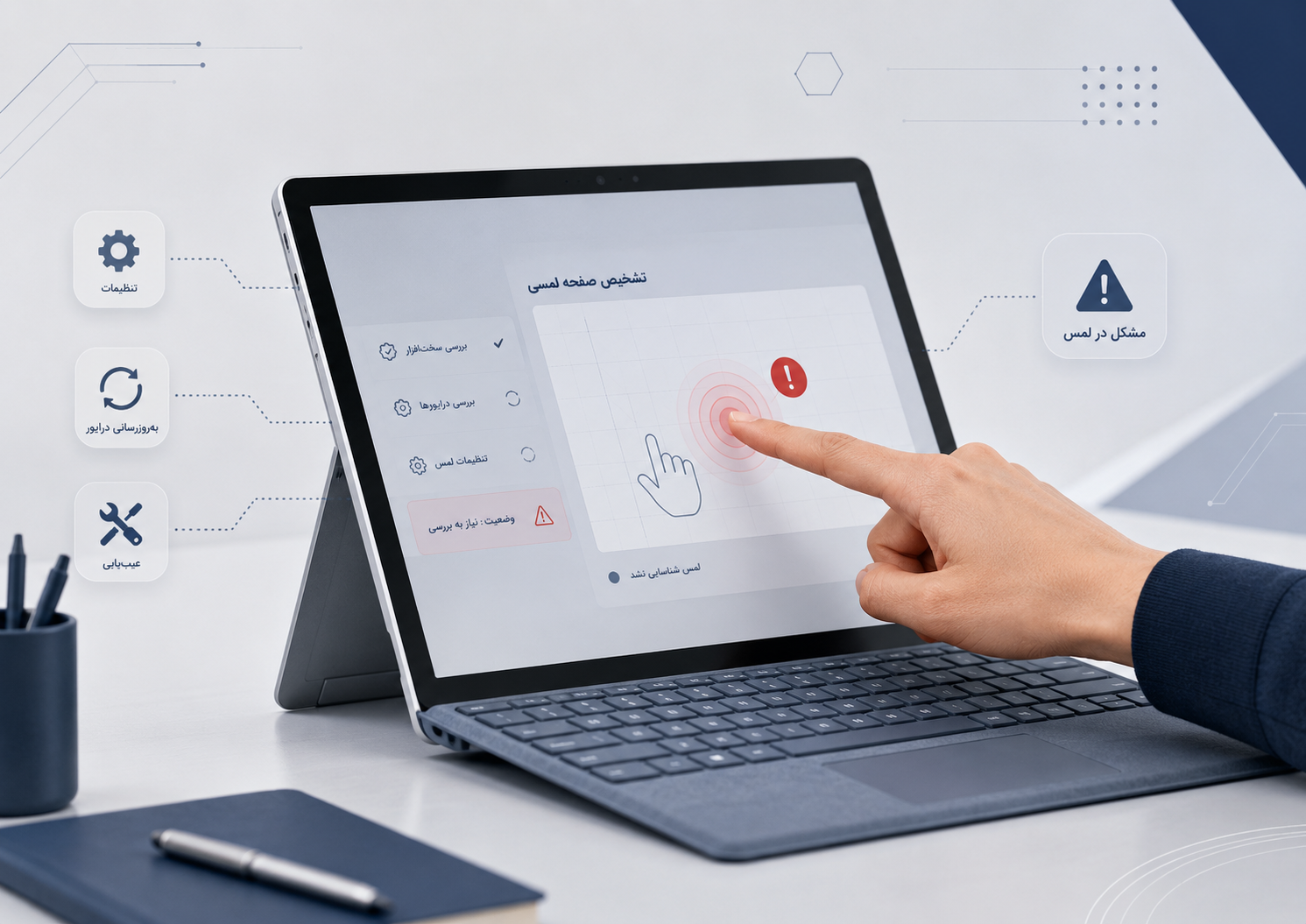
کار نکردن تاچ سرفیس یکی از مشکلاتی است که ممکن است به صورت ناگهانی، بعد از آپدیت ویندوز، نصب درایور جدید یا حتی بدون دلیل مشخص ایجاد شود. گاهی تمام صفحه Surface به لمس پاسخ نمی دهد و گاهی فقط بخشی از نمایشگر، لمس چند انگشتی یا عملکرد قلم دچار مشکل می شود.

اما کار نکردن صفحه لمسی همیشه به معنی خراب شدن نمایشگر نیست. مشکل در ویندوز، درایور Touch Screen، Firmware، تنظیمات Device Manager یا یک اختلال موقت نرم افزاری نیز می تواند باعث از کار افتادن تاچ شود.

مایکروسافت نیز مشکلاتی مانند پاسخ ندادن بخشی یا تمام صفحه، کار نکردن Multi-Touch، لمس اشتباه، کند شدن واکنش صفحه و Ghost Touch را در دسته مشکلات صفحه لمسی Surface قرار می دهد.

در ادامه روش های تشخیص و رفع کار نکردن تاچ سرفیس را از ساده ترین راهکارها تا تشخیص خرابی سخت افزاری بررسی می کنیم.

مهم ترین نشانه های مشکل تاچ سرفیس

ممکن است مشکل Touch Screen در دستگاه های Surface به شکل های مختلف ظاهر شود. برای مثال کل صفحه به لمس پاسخ ندهد، فقط بخشی از صفحه کار نکند، فرمان لمس با تاخیر اجرا شود، صفحه به صورت خودکار لمس های اشتباه ثبت کند یا قابلیت هایی مانند زوم دو انگشتی از کار بیفتد.

اگر Surface Pen همچنان کار می کند اما لمس با انگشت انجام نمی شود، یا در Device Manager گزینه مربوط به Touch Screen نمایش داده نمی شود، باز هم احتمال وجود مشکل در درایور یا Firmware وجود دارد. مایکروسافت نبودن HID-Compliant Touchscreen یا Surface Touch Firmware در Device Manager را نیز یکی از حالت های قابل بررسی می داند.

تاچ سرفیس شما چه مشکلی دارد؟
اگر کل صفحه، بخشی از نمایشگر، لمس چند انگشتی یا حتی عملکرد قلم دچار مشکل شده است، قبل از تصمیم به تعویض نمایشگر باید مشخص شود ایراد نرم افزاری است یا سخت افزاری.

چرا تاچ سرفیس کار نمی کند؟

دلایل کار نکردن تاچ سرفیس را می توان به دو گروه اصلی نرم افزاری و سخت افزاری تقسیم کرد.

مشکلات نرم افزاری معمولا شامل اختلال ویندوز، خراب شدن یا نصب ناقص درایور، مشکل Firmware، غیرفعال شدن Touch Screen یا ایراد بعد از Windows Update هستند.

در سمت دیگر، ضربه به صفحه، شکستگی، خرابی Digitizer، آسیب اتصالات داخلی یا مشکل خود مجموعه نمایشگر می تواند باعث ایراد سخت افزاری Touch Screen شود.

برای همین پیشنهاد می شود قبل از هر تصمیمی برای تعمیر یا تعویض صفحه، مراحل تشخیصی زیر را انجام دهید.

تشخیص سریع مشکل تاچ سرفیس

وضعیت دستگاه خود را در کارت های زیر پیدا کنید تا راحت تر متوجه شوید مشکل احتمالا از کجاست و چه کاری باید انجام دهید.

مشکل سبک
تاچ بعد از Restart درست می شود
علت احتمالی: اختلال موقت نرم افزاری
اقدام پیشنهادی: بررسی آپدیت های ویندوز و درایورها
تنظیمات
HID Touch غیرفعال است
علت احتمالی: تنظیمات یا درایور
اقدام پیشنهادی: فعال کردن Touch در Device Manager
نیاز به بررسی
بعد از Windows Update تاچ از کار افتاده
علت احتمالی: درایور یا Firmware
اقدام پیشنهادی: بررسی Update و درایورها
احتمالا نرم افزاری
تاچ در UEFI کار می کند
علت احتمالی: ویندوز، درایور یا Firmware
اقدام پیشنهادی: بررسی نرم افزاری دستگاه
احتمال سخت افزاری
تاچ در UEFI هم کار نمی کند
علت احتمالی: خرابی سخت افزاری Touch یا نمایشگر
اقدام پیشنهادی: بررسی تخصصی دستگاه
بررسی Digitizer
فقط بخشی از صفحه کار نمی کند
علت احتمالی: Digitizer یا مجموعه نمایشگر
اقدام پیشنهادی: ابتدا تست UEFI انجام شود
Ghost Touch
لمس خودکار و ناخواسته روی صفحه وجود دارد
علت احتمالی: Ghost Touch یا ایراد Touch Screen
اقدام پیشنهادی: تست UEFI و بررسی سخت افزار

1. ابتدا Surface را Restart کنید

در اولین مرحله دستگاه را به صورت معمولی Restart کنید.

از مسیر:

Start > Power > Restart

دستگاه را راه اندازی مجدد کنید و عملکرد تاچ را دوباره بررسی کنید.

گاهی یک اختلال موقت در ویندوز یا درایور Touch Screen با همین کار برطرف می شود.

اگر Surface کاملا هنگ کرده و به دستورات پاسخ نمی دهد، می توانید از Force Restart استفاده کنید.

در مدل های Surface Pro نسل پنجم و جدیدتر، Surface Pro X، مدل های Surface Laptop، Surface Laptop Studio، Surface Laptop Go، Surface Go، Surface Studio و Surface Book 2 به بعد، مایکروسافت اعلام کرده است که می توان دکمه Power را حدود 20 ثانیه نگه داشت تا دستگاه خاموش و مجددا راه اندازی شود. روش مدل های قدیمی تر متفاوت است.

نکته
قبل از رفتن سراغ روش های پیچیده، یک Restart ساده انجام دهید. بسیاری از مشکلات موقت درایور و ویندوز بدون هیچ تغییر دیگری برطرف می شوند.

2. وضعیت Touch Screen را در Device Manager بررسی کنید

مرحله بعدی بررسی Device Manager است.

وارد:

Device Manager > Human Interface Devices

شوید.

در این بخش به دنبال گزینه:

HID-compliant touch screen

بگردید.

اگر گزینه Touch Screen غیرفعال باشد، آن را فعال کنید. همچنین اگر کنار یکی از درایورهای مربوط به Touch علامت خطا یا هشدار وجود دارد، احتمال وجود مشکل در درایور بیشتر می شود.

در برخی مدل های Surface ممکن است گزینه Intel(R) Precise Touch Device نیز دیده شود. راهنمای رسمی مایکروسافت نیز برای نصب مجدد درایور Touch به همین بخش Device Manager اشاره می کند.

3. درایور تاچ سرفیس را دوباره نصب کنید

اگر Touch Screen در Device Manager وجود دارد اما به درستی کار نمی کند، نصب مجدد درایور می تواند یکی از مراحل بعدی باشد.

در Device Manager وارد بخش Human Interface Devices شوید و در مدل های سازگار گزینه های زیر را بررسی کنید:

Intel(R) Precise Touch Device

و

HID-compliant touch screen

مایکروسافت برای رفع مشکل Touch در بسیاری از مدل ها پیشنهاد می کند این درایورها حذف شوند و سپس از منوی Action گزینه Scan for hardware changes اجرا شود. پس از Restart و اتصال دستگاه به اینترنت، ویندوز می تواند درایور Touch را دوباره نصب کند.

هشدار برای Surface Pro X
اگر دستگاه شما Surface Pro X است، درایورهای Touch را با روش Uninstall حذف نکنید. مایکروسافت هشدار داده که حذف این درایورها ممکن است برای بازگرداندن آنها، شما را مجبور به Reset کامل سیستم کند. بهتر است در این مدل از Windows Update و روش های رسمی مایکروسافت استفاده کنید.

4. Windows Update و Firmware سرفیس را بررسی کنید

یکی از دلایل احتمالی کار نکردن تاچ سرفیس، قدیمی بودن یا وجود مشکل در Driver و Firmware دستگاه است. در بعضی موارد، نصب آپدیت های جدید می تواند اختلالات مربوط به Touch Screen را برطرف کند.

برای بررسی آپدیت ها وارد مسیر زیر شوید:

Settings > Windows Update

سپس تمام آپدیت های موجود را نصب کنید و بعد از پایان نصب، دستگاه را Restart کنید.

همچنین می توانید برنامه Surface را باز کنید و در بخش Help & support وضعیت آپدیت Driver و Firmware را بررسی کنید. مایکروسافت توصیه می کند Windows، درایورها و Firmware دستگاه Surface همیشه به روز باشند.

اگر می خواهید بیشتر با نقش Firmware در عملکرد دستگاه آشنا شوید، پیشنهاد می کنیم مقاله آپدیت Firmware سرفیس چیست و چرا اهمیت دارد؟ را هم مطالعه کنید.

5. از ابزار عیب یابی Surface استفاده کنید

اگر مشکل تاچ همچنان ادامه دارد، ابزارهای رسمی Surface می توانند برای پیدا کردن مشکلات رایج دستگاه استفاده شوند.

مایکروسافت در حال حاضر بسته به مدل دستگاه دو ابزار را معرفی می کند:

Surface Repair Tool

و

Surface Diagnostic Toolkit

Surface Repair Tool برای مدل های جدیدتر در نظر گرفته شده است و اگر دستگاه توسط آن پشتیبانی نشود، می توان از Surface Diagnostic Toolkit استفاده کرد.


6. مهم ترین تست: تاچ را در UEFI بررسی کنید

یکی از بهترین راه ها برای تشخیص نرم افزاری یا سخت افزاری بودن کار نکردن تاچ سرفیس، تست Touch Screen در محیط UEFI است.

UEFI مستقل از محیط معمول ویندوز اجرا می شود. بنابراین رفتار Touch در این محیط می تواند سرنخ مهمی درباره منبع مشکل بدهد.

مایکروسافت می گوید اگر Touch در UEFI کار کند، مشکل احتمالا به ویندوز یا درایور Touch مربوط است. اگر تاچ در UEFI نیز کار نکند، احتمال خرابی سخت افزاری بالا است و دستگاه ممکن است به سرویس نیاز داشته باشد.

چگونه وارد UEFI سرفیس شویم؟

ابتدا Surface را کاملا Shut Down کنید.

سپس دکمه Volume Up را نگه دارید و دکمه Power را فشار دهید تا لوگوی Microsoft یا Surface نمایش داده شود.

بعد از ورود به UEFI، قسمت های مختلف صفحه را لمس کنید و ببینید آیا صفحه به لمس پاسخ می دهد یا خیر. این دقیقا روشی است که مایکروسافت برای تست عملکرد Touch معرفی کرده است.

نتیجه تست UEFI را چطور تفسیر کنیم؟
تاچ در UEFI کار می کند
احتمال مشکل ویندوز، درایور یا Firmware بیشتر است.
تاچ در UEFI کار نمی کند
احتمال خرابی سخت افزاری صفحه یا مجموعه Touch بیشتر است.

اگر فقط بخشی از صفحه لمسی سرفیس کار نمی کند چه کنیم؟

گاهی کل Touch Screen از کار نمی افتد و فقط یک ناحیه مشخص از صفحه به لمس پاسخ نمی دهد.

برای مثال ممکن است قسمت بالا یا پایین نمایشگر کار کند اما یک نوار عمودی یا افقی هیچ واکنشی نداشته باشد.

در این شرایط نیز تست UEFI بسیار مهم است.

اگر همان قسمت در UEFI هم کار نمی کند، احتمال مشکل سخت افزاری بیشتر است. اگر تمام صفحه در UEFI سالم باشد اما در ویندوز بخشی از صفحه به لمس پاسخ ندهد، باید درایور، Windows Update و Firmware بررسی شوند. این نتیجه گیری با روش تشخیصی پیشنهادی مایکروسافت برای UEFI مطابقت دارد.

Ghost Touch در سرفیس چیست؟

Ghost Touch یا لمس شبح حالتی است که Surface بدون لمس واقعی کاربر، لمس های ناخواسته ثبت می کند.

ممکن است برنامه ها خودکار باز شوند، صفحه اسکرول شود، نقاط لمس روی صفحه ظاهر شوند یا هنگام تایپ و کار با ماوس فرمان های ناخواسته اجرا شوند.

مایکروسافت نیز Phantom Touch یا Ghost Touch را یکی از مشکلات شناخته شده صفحه لمسی Surface معرفی می کند. در راهنمای رسمی همچنین توصیه شده است احتمال تداخل تجهیزات الکترونیکی اطراف نیز بررسی شود و اگر مشکل ادامه داشت، دستگاه از نظر سخت افزاری بررسی شود.

آیا Reset ویندوز می تواند مشکل تاچ سرفیس را حل کند؟

Reset کردن Surface نباید اولین راه حل باشد.

ابتدا UEFI، درایور، Windows Update و Firmware را بررسی کنید.

اگر Touch در UEFI سالم است اما تمام روش های نرم افزاری نتیجه نداده اند، Reset ویندوز می تواند یکی از مراحل پایانی عیب یابی باشد.

مایکروسافت نیز Reset Surface را بعد از مراحل مربوط به UEFI، درایور و Update به عنوان یکی از روش های عیب یابی Touch Screen معرفی کرده است.

قبل از Reset حتما از فایل ها و اطلاعات مهم خود نسخه پشتیبان تهیه کنید.

چه زمانی احتمال خرابی سخت افزاری تاچ سرفیس بیشتر است؟

مهم ترین نشانه، کار نکردن Touch Screen در UEFI است.

اگر Surface ضربه خورده، صفحه شکسته، فقط یک بخش مشخص از Digitizer کار نمی کند یا پس از انجام تمام مراحل نرم افزاری مشکل همچنان وجود دارد، احتمال خرابی سخت افزاری بیشتر می شود.

در این شرایط نصب مکرر Driver یا Reset کردن چندباره ویندوز احتمالا کمکی به تشخیص مشکل نمی کند و بهتر است دستگاه به صورت تخصصی بررسی شود.

یک قانون ساده برای تشخیص مشکل
اگر Touch در UEFI سالم است، ابتدا روی ویندوز، درایور و Firmware تمرکز کنید. اگر Touch در UEFI نیز کار نمی کند، احتمال خرابی سخت افزاری بسیار بیشتر است.

ترتیب پیشنهادی برای رفع مشکل تاچ سرفیس

اگر نمی دانید برای رفع کار نکردن تاچ سرفیس از کجا شروع کنید، مراحل زیر را به ترتیب انجام دهید. برای مشاهده مرحله بعد روی کارت جلویی کلیک کنید.

1 شروع

Surface را Restart کنید

ابتدا دستگاه را به صورت معمولی Restart کنید. بسیاری از اختلالات موقت ویندوز و درایور Touch با همین کار برطرف می شوند.

کارت بعدی
2 راه اندازی

Force Restart را انجام دهید

اگر دستگاه هنگ کرده یا Restart معمولی تاثیری ندارد، Force Restart را امتحان کنید.

کارت بعدی
3 Device Manager

HID-compliant touch screen را بررسی کنید

وارد Device Manager شوید و در بخش Human Interface Devices وضعیت HID-compliant touch screen را بررسی کنید.

کارت بعدی
4 آپدیت

Windows Update و Firmware را به روز کنید

آپدیت های ویندوز، Driver و Firmware سرفیس را بررسی کرده و نسخه های جدید موجود را نصب کنید.

کارت بعدی
5 تست مهم

Touch Screen را در UEFI تست کنید

تاچ را در محیط UEFI بررسی کنید. این تست یکی از بهترین روش ها برای تشخیص نرم افزاری یا سخت افزاری بودن مشکل است.

کارت بعدی
6 Driver

درایور Touch را دوباره نصب کنید

در مدل های سازگار، درایور Touch را دوباره نصب کنید. در Surface Pro X به هشدار مربوط به حذف درایور توجه داشته باشید.

کارت بعدی
7 عیب یابی

ابزار عیب یابی Surface را اجرا کنید

از Surface Repair Tool یا Surface Diagnostic Toolkit برای بررسی مشکلات احتمالی دستگاه استفاده کنید.

کارت بعدی
8 مرحله پایانی

Reset ویندوز را بررسی کنید

اگر Touch در UEFI سالم است اما روش های قبلی مشکل را حل نکرده اند، Reset ویندوز را به عنوان آخرین راهکار نرم افزاری بررسی کنید.

کارت بعدی
9 سخت افزار

دستگاه را از نظر سخت افزاری بررسی کنید

اگر Touch در UEFI هم کار نمی کند، احتمال ایراد سخت افزاری بیشتر است و بهتر است دستگاه به صورت تخصصی بررسی شود.

شروع دوباره
مرحله 1 از 9 روی کارت جلویی بزنید

اگر مشکل دستگاه شما سخت افزاری است یا قصد ارتقا Surface فعلی خود را دارید، می توانید مدل های مختلف را در بخش خرید سرفیس مشاهده و با یکدیگر مقایسه کنید.

سوالات متداول درباره کار نکردن تاچ سرفیس

چرا تاچ سرفیس ناگهان از کار می افتد؟

اختلال در Driver، Firmware، Windows Update یا مشکل سخت افزاری می تواند باعث از کار افتادن صفحه لمسی شود. بهتر است ابتدا دستگاه Restart شود و سپس UEFI، Device Manager و آپدیت ها بررسی شوند.

از کجا بفهمیم مشکل تاچ سرفیس نرم افزاری است یا سخت افزاری؟

تست Touch در UEFI یکی از مهم ترین روش ها است. اگر تاچ در UEFI کار کند، احتمال مشکل ویندوز یا Driver بیشتر است. اگر در UEFI نیز کار نکند، احتمال خرابی سخت افزاری افزایش پیدا می کند.

HID-compliant touch screen سرفیس کجاست؟

این گزینه معمولا در Device Manager و بخش Human Interface Devices قرار دارد.

آیا آپدیت Firmware می تواند مشکل تاچ را برطرف کند؟

اگر مشکل مربوط به Driver یا Firmware باشد، نصب Update های Surface می تواند موثر باشد. بهتر است Driver و Firmware دستگاه از طریق Surface App و Windows Update به روز نگه داشته شوند.

چرا فقط نصف صفحه لمسی سرفیس کار نمی کند؟

ممکن است بخشی از Digitizer یا مجموعه Touch Screen مشکل داشته باشد. ابتدا همان قسمت را در UEFI تست کنید. اگر در UEFI نیز کار نکند، احتمال ایراد سخت افزاری بیشتر است.

آیا برای رفع مشکل تاچ باید ویندوز را عوض کنیم؟

خیر. Reset یا نصب مجدد ویندوز بهتر است یکی از آخرین مراحل باشد. ابتدا Restart، Device Manager، Windows Update، Firmware، UEFI و Driver ها را بررسی کنید.

جمع بندی

کار نکردن تاچ سرفیس همیشه به معنی خراب شدن صفحه نمایش یا نیاز به تعویض Touch Screen نیست. اختلال در ویندوز، Driver، Firmware یا Windows Update نیز می تواند باعث از کار افتادن لمس شود.

برای تشخیص دقیق، بهتر است از مراحل ساده مانند Restart و بررسی Device Manager شروع کنید و سپس Windows Update و Firmware را بررسی کنید.

مهم ترین مرحله، تست صفحه لمسی در محیط UEFI است. اگر Touch در UEFI کار کند، احتمال نرم افزاری بودن مشکل بیشتر است. اگر در UEFI نیز صفحه به لمس پاسخ ندهد، احتمال خرابی سخت افزاری افزایش پیدا می کند.

با انجام این مراحل می توانید قبل از Reset ویندوز یا تعمیر دستگاه، علت اصلی کار نکردن تاچ سرفیس را دقیق تر مشخص کنید.

زمینه‌های نمایش داده شده را انتخاب نمایید. بقیه مخفی خواهند شد. برای تنظیم مجدد ترتیب، بکشید و رها کنید.
  • تصویر
  • امتیاز
  • قیمت
  • موجودی
  • موجودی
  • وزن
  • اندازه
  • اطلاعات اضافی
برای مخفی‌کردن نوار مقایسه، بیرون را کلیک نمایید
مقایسه محصولات
انتخاب محصول برای مقایسه
  • در حال بارگذاری محصولات...
emptycart
هیچ محصولی در سبد خرید نیست
  • ورود با پیامک
  • ورود با رمز عبور
user