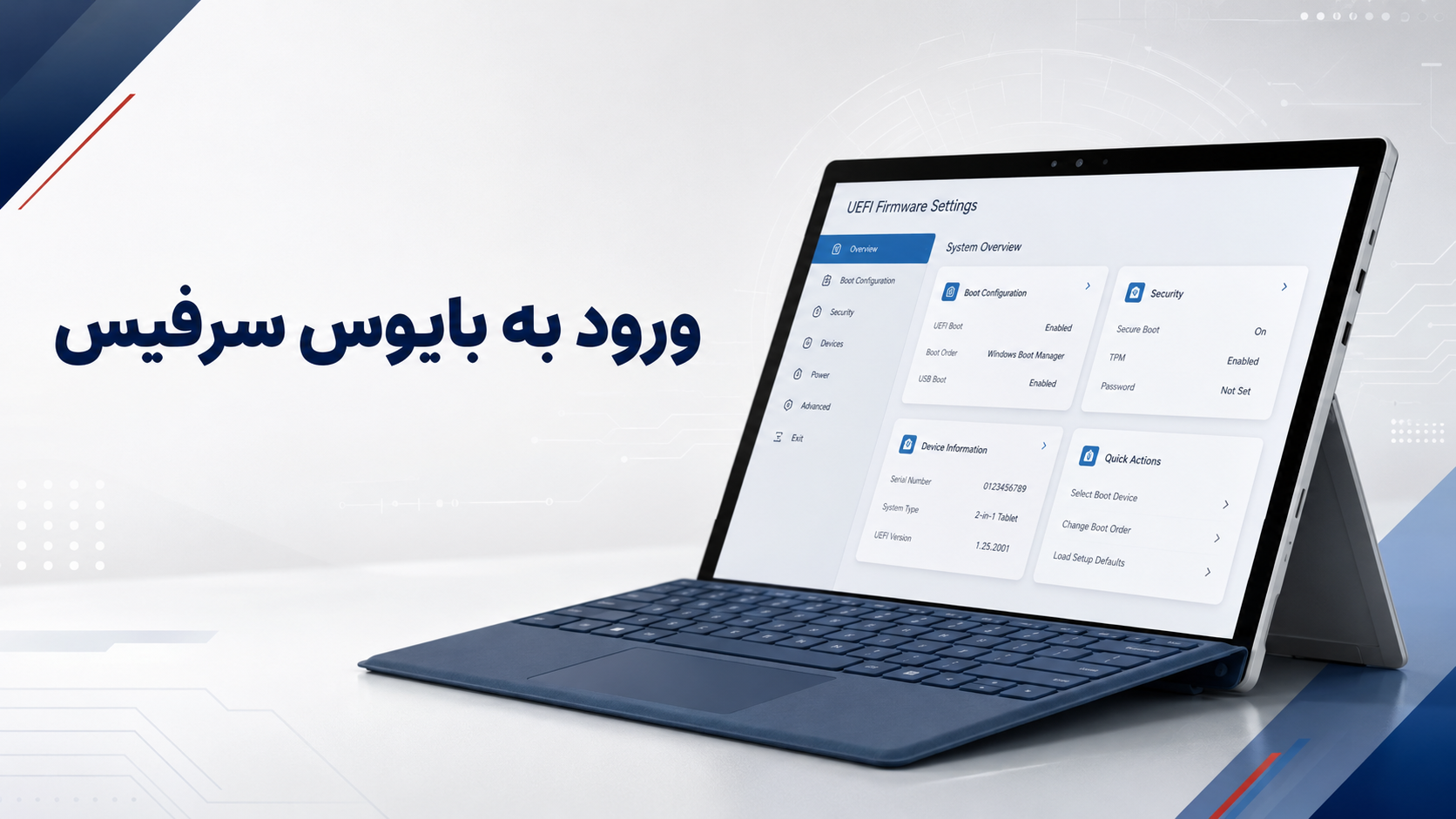
ورود به بایوس سرفیس زمانی لازم می شود که بخواهید ترتیب بوت دستگاه را تغییر دهید، سرفیس را از طریق فلش راه اندازی کنید یا تنظیمات امنیتی و سخت افزاری آن را بررسی کنید. البته دستگاه های مایکروسافت به جای BIOS قدیمی از محیط جدیدتری به نام Surface UEFI استفاده می کنند؛ اما بیشتر کاربران فارسی این بخش را با عنوان بایوس سرفیس می شناسند.
در این آموزش، روش ورود به بایوس سرفیس از طریق دکمه های دستگاه و تنظیمات ویندوز را توضیح می دهیم. همچنین با مهم ترین بخش های Surface UEFI و نحوه بوت سرفیس از فلش آشنا می شویم.
ورود به بایوس سرفیس؛ دسترسی به تنظیمات اصلی دستگاه
بایوس سرفیس که در دستگاه های مایکروسافت با نام Surface UEFI شناخته می شود، محیطی برای مدیریت تنظیمات پایه و راه اندازی دستگاه است. این بخش پیش از اجرای ویندوز فعال می شود و امکان بررسی یا تغییر تنظیماتی را فراهم می کند که معمولا از داخل ویندوز در دسترس نیستند.
با ورود به بایوس سرفیس می توانید ترتیب بوت دستگاه را تغییر دهید، امکان راه اندازی از فلش را فعال کنید، وضعیت Secure Boot و TPM را بررسی کنید و در بعضی مدل ها، قطعاتی مانند دوربین، بلوتوث، وای فای و درگاه USB را مدیریت کنید.
در واقع، Surface UEFI نسخه جدیدتر و امن تر BIOS سنتی است. به همین دلیل، هرچند کاربران بیشتر عبارت «بایوس سرفیس» را جستجو می کنند، نام فنی و دقیق این محیط Surface UEFI است.
آموزش ورود به بایوس سرفیس با دکمه های دستگاه
رایج ترین روش ورود به بایوس سرفیس استفاده از دکمه افزایش صدا و پاور است.
برای باز کردن محیط Surface UEFI، مراحل زیر را به ترتیب انجام دهید.
مرحله ۱
سرفیس را خاموش کنید
دستگاه را به صورت کامل خاموش کنید و مطمئن شوید در حالت Sleep قرار ندارد.
مرحله ۲
حدود ۱۰ ثانیه صبر کنید
کمی منتظر بمانید تا دستگاه کاملا خاموش شود و فرایند خاموش شدن پایان پیدا کند.
مرحله ۳
دکمه Volume Up را نگه دارید
دکمه افزایش صدا یا Volume Up را فشار دهید و همچنان نگه دارید.
مرحله ۴
دکمه پاور را فشار دهید
در حالی که Volume Up را نگه داشته اید، دکمه پاور را یک بار فشار دهید و رها کنید.
مرحله ۵
دکمه افزایش صدا را رها نکنید
دکمه افزایش صدا را تا زمان نمایش لوگوی Surface و باز شدن محیط UEFI نگه دارید.
مرحله ۶
وارد Surface UEFI شوید
پس از نمایش صفحه Surface UEFI، دکمه افزایش صدا را رها کنید.
این روش رسمی برای بسیاری از مدل های Surface Pro، Surface Go، Surface Book
و سایر دستگاه های دارای دکمه فیزیکی افزایش صدا قابل استفاده است.
مشاهده راهنمای رسمی Surface UEFI
ورود به بایوس سرفیس از داخل ویندوز 11
اگر ویندوز دستگاه بدون مشکل اجرا می شود، می توانید از طریق بخش
Advanced Startup وارد تنظیمات Surface UEFI شوید. برای ورود به بایوس
سرفیس از داخل ویندوز 11، مراحل زیر را دنبال کنید.
مرحله ۱
تنظیمات ویندوز را باز کنید
منوی Start را باز کرده و وارد بخش
Settings شوید.
مرحله ۲
وارد بخش System شوید
در صفحه تنظیمات ویندوز، گزینه
System را انتخاب کنید.
مرحله ۳
گزینه Recovery را انتخاب کنید
در بخش System به پایین صفحه بروید و وارد قسمت
Recovery شوید.
مرحله ۴
Advanced Startup را اجرا کنید
مقابل گزینه Advanced startup روی
Restart now بزنید.
مرحله ۵
Troubleshoot را انتخاب کنید
پس از راه اندازی مجدد و نمایش صفحه آبی، روی گزینه
Troubleshoot بزنید.
مرحله ۶
Advanced Options را باز کنید
از میان گزینه های نمایش داده شده، وارد بخش
Advanced options شوید.
مرحله ۷
UEFI Firmware Settings را انتخاب کنید
گزینه UEFI Firmware Settings را پیدا کرده
و روی آن بزنید.
مرحله ۸
سرفیس را Restart کنید
در مرحله آخر روی Restart بزنید تا دستگاه
مستقیما وارد Surface UEFI شود.
پس از راه اندازی مجدد، صفحه تنظیمات Surface UEFI نمایش داده می شود.
این روش زمانی کاربرد دارد که دکمه افزایش صدا کار نمی کند یا دسترسی به
آن دشوار است.
بخش های مهم تنظیمات بایوس سرفیس
گزینه های موجود در Surface UEFI با توجه به مدل و نسل دستگاه متفاوت
هستند. برای مشاهده کاربرد هر بخش، یکی از گزینه های زیر را انتخاب کنید.
اطلاعات دستگاه یا PC Information
در این قسمت اطلاعاتی مانند مدل سرفیس، شماره سریال، نسخه
UEFI و مشخصات اصلی دستگاه نمایش داده می شود.
اگر مدل دقیق سرفیس خود را نمی دانید، بخش PC Information
می تواند برای شناسایی دستگاه و دریافت فایل های سازگار
به شما کمک کند.
تنظیمات امنیتی یا Security
این قسمت شامل گزینه هایی مانند Secure Boot، TPM و رمز
مدیریتی UEFI است. تغییر این موارد می تواند بر امنیت یا
نحوه اجرای ویندوز تاثیر بگذارد.
پیش از تغییر Secure Boot یا TPM، کلید بازیابی BitLocker
را در اختیار داشته باشید. تغییر بعضی تنظیمات امنیتی ممکن
است باعث نمایش صفحه درخواست کلید BitLocker شود.
مدیریت قطعات یا Devices
در بعضی مدل های سرفیس می توان از این بخش قطعاتی مانند
دوربین، وای فای، بلوتوث، میکروفون یا درگاه USB را فعال
یا غیر فعال کرد.
اگر یکی از قطعات سرفیس در ویندوز شناسایی نمی شود، بررسی
کنید که آن قطعه از داخل تنظیمات بایوس سرفیس غیر فعال
نشده باشد.
تنظیمات بوت یا Boot Configuration
Boot Configuration برای تعیین ترتیب راه اندازی سرفیس
و انتخاب منبع بوت دستگاه استفاده می شود.
Windows Boot Manager
Internal Storage
USB Storage
PXE Network
برای اجرای عادی ویندوز، Windows Boot Manager باید فعال
باشد. برای نصب یا بازیابی ویندوز از طریق فلش نیز باید
امکان بوت از USB فعال شود.
آموزش بوت سرفیس از فلش
برای بوت مستقیم سرفیس از فلش باید از دکمه کاهش صدا استفاده کنید.
این روش با ورود به بایوس سرفیس تفاوت دارد و دستگاه را مستقیما از
حافظه USB راه اندازی می کند.
مرحله ۱
اتصال فلش بوتیبل
فلش بوتیبل را به درگاه USB یا مبدل مناسب سرفیس متصل کنید.
مرحله ۲
خاموش کردن سرفیس
دستگاه را به طور کامل خاموش کنید و چند ثانیه منتظر بمانید.
مرحله ۳
نگه داشتن Volume Down
دکمه کاهش صدا یا Volume Down را فشار دهید و نگه دارید.
مرحله ۴
فشار دادن دکمه پاور
همزمان دکمه پاور را یک بار فشار دهید و سپس رها کنید.
مرحله ۵
نمایش لوگوی Surface
با ظاهر شدن لوگوی Surface، دکمه کاهش صدا را رها کنید.
اگر فلش اجرا نشد، وارد Surface UEFI شوید و
در بخش Boot Configuration بررسی کنید که
گزینه بوت از USB فعال باشد. برای بعضی روش های بازیابی نیز
استفاده از فلش دارای فرمت FAT32 توصیه می شود.
برای ورود به Surface UEFI و بوت مستقیم سرفیس از فلش باید از
ترکیب دکمه های متفاوتی استفاده کنید.
Volume Up+Power
ورود به بایوس سرفیس
دکمه افزایش صدا را نگه دارید و دکمه پاور را یک بار
فشار دهید.
VS
Volume Down+Power
بوت مستقیم سرفیس از فلش
دکمه کاهش صدا را نگه دارید و دکمه پاور را یک بار
فشار دهید.
اشتباه گرفتن دکمه افزایش صدا و کاهش صدا یکی از دلایل رایج باز
نشدن صفحه Surface UEFI یا اجرا نشدن فلش بوتیبل است.
چرا ورود به بایوس سرفیس انجام نمی شود؟
اگر صفحه Surface UEFI باز نمی شود، موارد زیر را به ترتیب بررسی
کنید.
خاموش بودن کامل دستگاه
سرفیس باید کاملا خاموش باشد و در حالت Sleep قرار
نداشته باشد.
رعایت ترتیب فشردن دکمه ها
ابتدا دکمه افزایش صدا را نگه دارید و سپس دکمه پاور
را فشار دهید.
رها کردن دکمه پاور
دکمه پاور را نگه ندارید؛ آن را فقط یک بار فشار دهید
و رها کنید.
نگه داشتن Volume Up
دکمه افزایش صدا را تا نمایش صفحه Surface UEFI نگه
دارید.
بررسی قاب محافظ سرفیس
قاب دستگاه نباید مانع فشرده شدن کامل دکمه افزایش
صدا شود.
استفاده از Advanced Startup
در صورت خرابی دکمه صدا، از Advanced Startup ویندوز
برای ورود به UEFI استفاده کنید.
بررسی رمز مدیریتی UEFI
اگر UEFI دارای رمز مدیریتی باشد، برای تغییر تنظیمات
باید رمز صحیح را وارد کنید.
چگونه از بایوس سرفیس خارج شویم؟
بعد از بررسی یا تغییر تنظیمات، بخش Exit را باز کرده و گزینه Restart now یا گزینه مربوط به ذخیره و خروج را انتخاب کنید.
اگر نمی خواهید تغییرات ذخیره شوند، گزینه خروج بدون ذخیره را بزنید. در مدل های قدیمی تر نیز ممکن است گزینه Exit Setup نمایش داده شود.
نکات مهم قبل از تغییر تنظیمات بایوس سرفیس
ورود به بایوس سرفیس به تنهایی باعث حذف اطلاعات نمی شود؛ اما تغییر نادرست بعضی گزینه ها می تواند در راه اندازی ویندوز اختلال ایجاد کند. قبل از ایجاد تغییرات:
از فایل های مهم نسخه پشتیبان تهیه کنید.
کلید بازیابی BitLocker را ذخیره کنید.
از تنظیمات فعلی UEFI عکس بگیرید.
Secure Boot و TPM را بدون دلیل تغییر ندهید.
Windows Boot Manager را از ترتیب بوت حذف نکنید.
قطعات سخت افزاری را بدون اطلاع از کاربرد آن ها غیر فعال نکنید.
سوالات متداول درباره ورود به بایوس سرفیس
01
دکمه ورود به بایوس سرفیس چیست؟
برای ورود به بایوس سرفیس، دستگاه را خاموش کنید، دکمه
افزایش صدا را نگه دارید و دکمه پاور را
یک بار فشار دهید. دکمه افزایش صدا را تا نمایش
Surface UEFI نگه دارید.
02
آیا بایوس سرفیس همان Surface UEFI است؟
بله. دستگاه های سرفیس از محیط UEFI استفاده می کنند؛ اما
بسیاری از کاربران این محیط را با عبارت بایوس سرفیس
جستجو می کنند.
03
آیا ورود به بایوس سرفیس اطلاعات را پاک می کند؟
خیر. تنها ورود به Surface UEFI اطلاعات دستگاه را حذف
نمی کند. با این حال، نصب مجدد ویندوز، اجرای Recovery یا
تغییر نادرست تنظیمات می تواند روی اطلاعات دستگاه اثر
بگذارد.
04
برای بوت سرفیس از فلش از کدام دکمه استفاده کنیم؟
برای بوت مستقیم از فلش، دکمه کاهش صدا
را نگه دارید و دکمه پاور را فشار دهید. برای ورود به
بایوس سرفیس باید به جای آن از دکمه افزایش صدا استفاده
کنید.
05
چرا فلش در بایوس سرفیس نمایش داده نمی شود؟
ممکن است فلش به درستی بوتیبل نشده باشد، فرمت مناسبی
نداشته باشد یا گزینه بوت از USB در بخش
Boot Configuration غیر فعال باشد.
جمع بندی
ورود به بایوس سرفیس برای مدیریت ترتیب بوت، بررسی مشخصات دستگاه، فعال کردن بوت از USB و کنترل بعضی تنظیمات امنیتی و سخت افزاری کاربرد دارد. برای ورود به این محیط باید هنگام خاموش بودن دستگاه، دکمه افزایش صدا را نگه دارید و دکمه پاور را فشار دهید.
این مقاله با پوشش دو روش ورود، معرفی تنظیمات Surface UEFI، آموزش بوت از فلش، رفع مشکلات رایج و سوالات متداول، کامل تر از بسیاری از نتایج فارسی موجود طراحی شده است. همچنین مراحل حساس آن با راهنمای رسمی مایکروسافت تطبیق داده شده و در تمام متن از نیم فاصله استفاده نشده است.
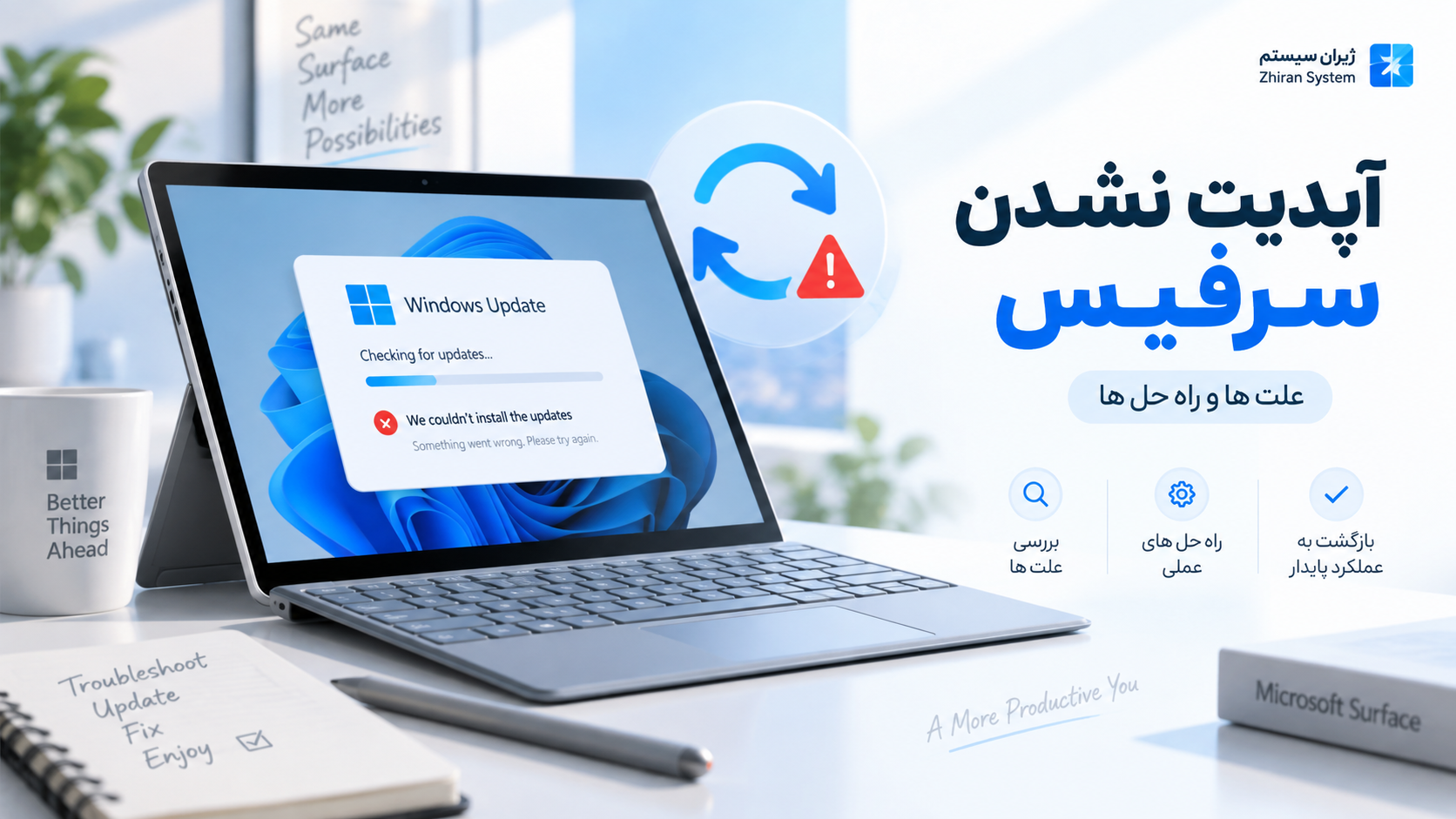
آپدیت نشدن سرفیس یکی از مشکلاتی است که بسیاری از کاربران دستگاه های Surface با آن مواجه می شوند. گاهی اوقات Windows Update به دلیل مشکلات نرم افزاری، کمبود فضای ذخیره سازی، اختلال در سرویس های ویندوز یا قدیمی بودن Firmware دستگاه متوقف می شود. 💻 نکته مهم: آپدیت های […]
بسیاری از کاربران هنگام خرید یک دستگاه سبک و قابل حمل می پرسند آیا سرفیس پرو برای بازی مناسب است یا فقط باید از آن برای کار، طراحی و مطالعه استفاده کرد؟ پاسخ کوتاه این است که Surface Pro می تواند بازی های سبک، مستقل، قدیمی و ابری را به […]
ریست فکتوری سرفیس راهی برای بازگرداندن دستگاه به وضعیت اولیه است. این کار در زمان کندی شدید ویندوز، فروش دستگاه، خطاهای نرم افزاری مداوم یا آماده سازی Surface برای کاربر جدید مفید است؛ اما اگر گزینه نادرست را انتخاب کنید، ممکن است فایل های شخصی خود را از دست بدهید. […]
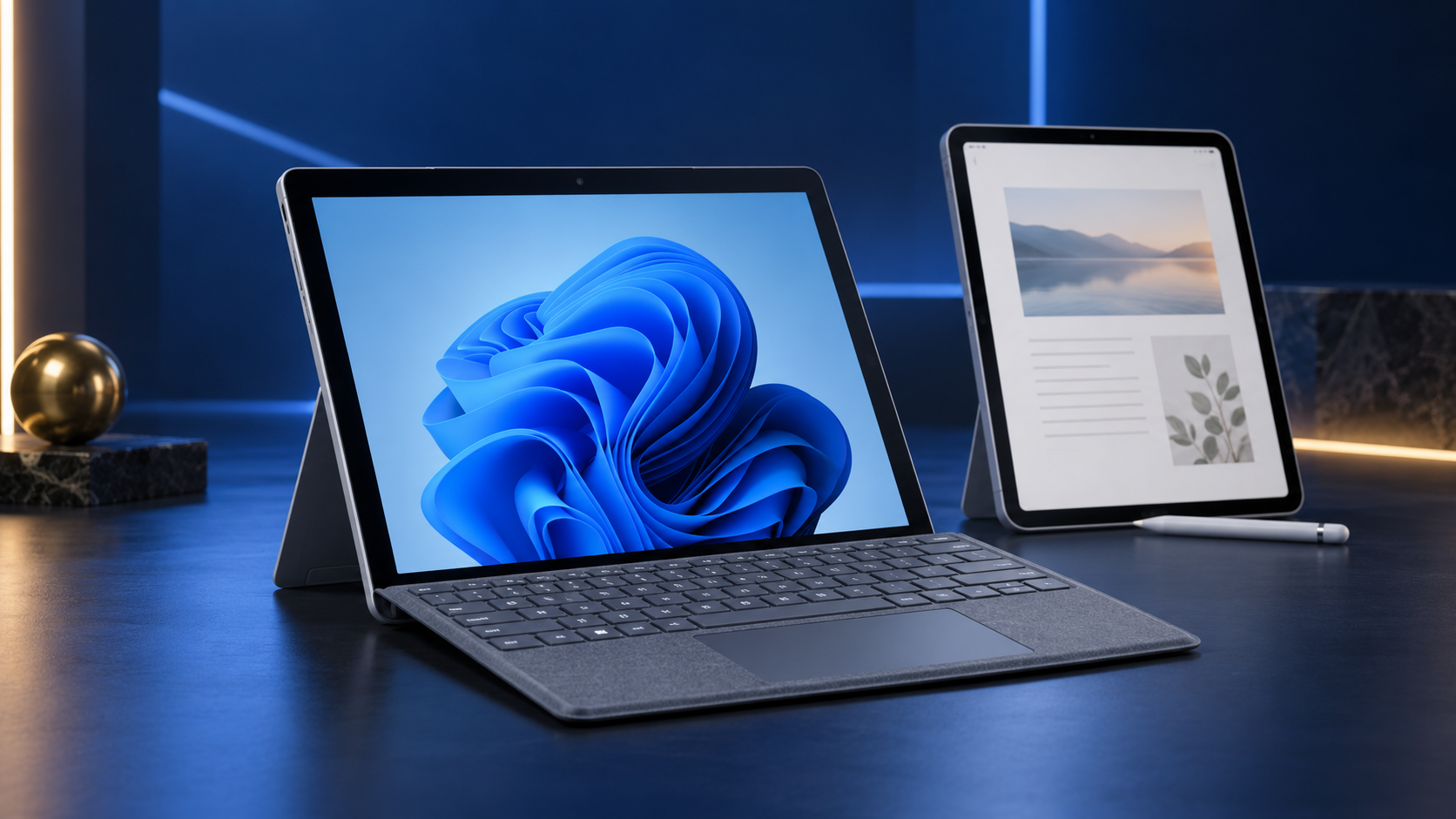
در مقایسه Surface Go و iPad فقط با دو تبلت ساده روبرو نیستیم؛ انتخاب شما مشخص میکند دستگاهی برای تماشای محتوا و کارهای سبک میخواهید یا ابزاری که بتواند در کنار مطالعه، بخشی از کارهای روزانه و اداری شما را هم انجام دهد. iPad تجربه ای روان و جذاب برای […]
مایکروسافت در سری Surface Laptop همیشه تمرکز زیادی روی طراحی ظریف، کیفیت ساخت بالا و تجربه کاربری روان داشته است. Surface Laptop 4 یکی از مدلهایی است که با وجود گذشت چند سال از عرضه آن، هنوز در بازار سرفیس استوک طرفداران زیادی دارد. اما سوال اصلی بسیاری از کاربران […]
زمینههای نمایش داده شده را انتخاب نمایید. بقیه مخفی خواهند شد. برای تنظیم مجدد ترتیب، بکشید و رها کنید.